De ritinformatie is de kern van de Vemo driver app en daarmee ook van ons werkwijze als Vemo-chauffeurs. Hier staat alles in wat je moet weten van de rit, de klant en de locaties die je gaat bezoeken. Dit is dan ook het belangrijkste onderdeel van de app en deze dient altijd zorgvuldig bekeken te worden voor én tijdens je dienst. De verschillende informatie en acties en hoe deze te bereiken en/of uit te voeren staan in dit artikel uitgelegd.
Huidige rit
Om de informatie en de voortgang van je huidige rit te bekijken, volg de onderstaande stappen.
- Zorg dat je de rit hebt geaccepteerd je ziet (afhankelijk van je status in de rit) het volgende scherm:
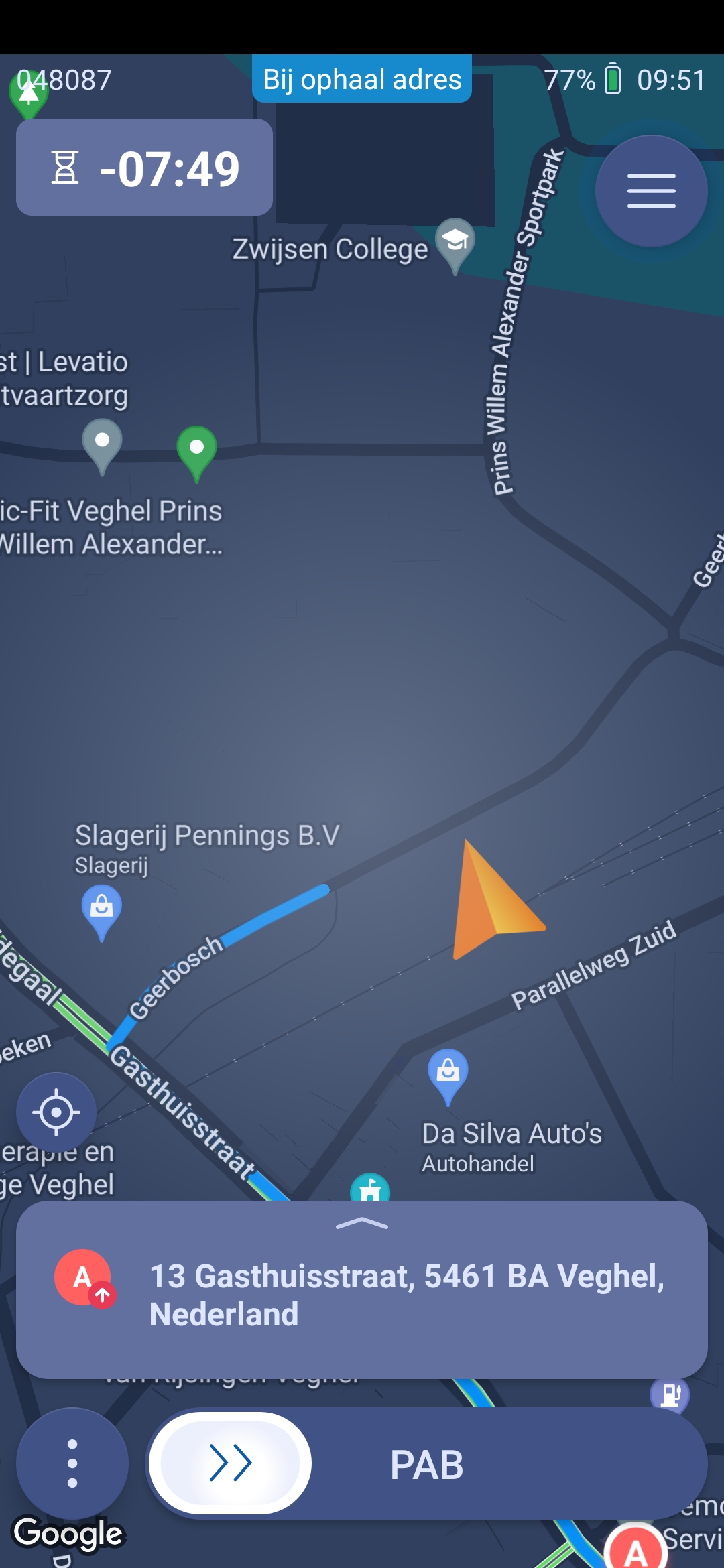
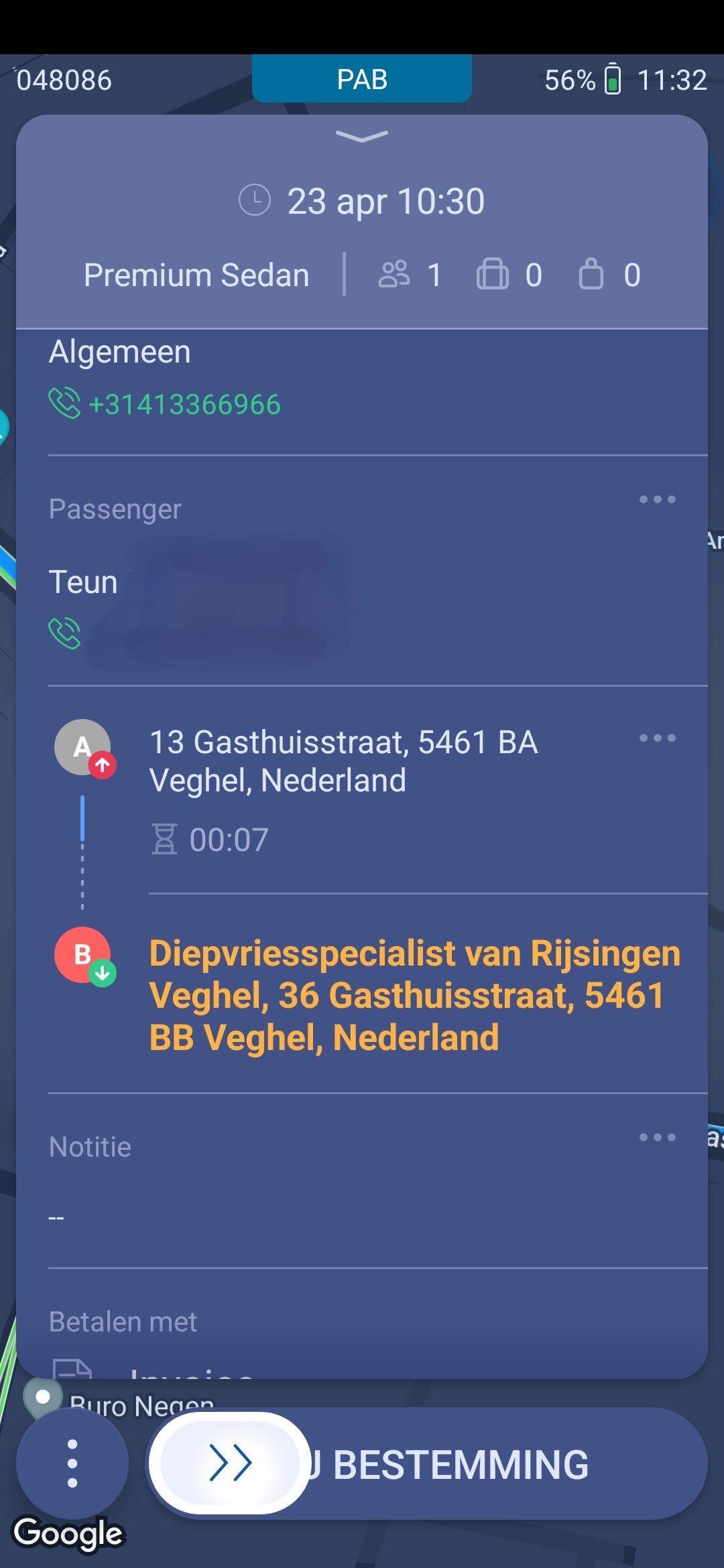
- Klik op het adres onder in het scherm om de ritinformatie te openen, je ziet het volgende scherm:
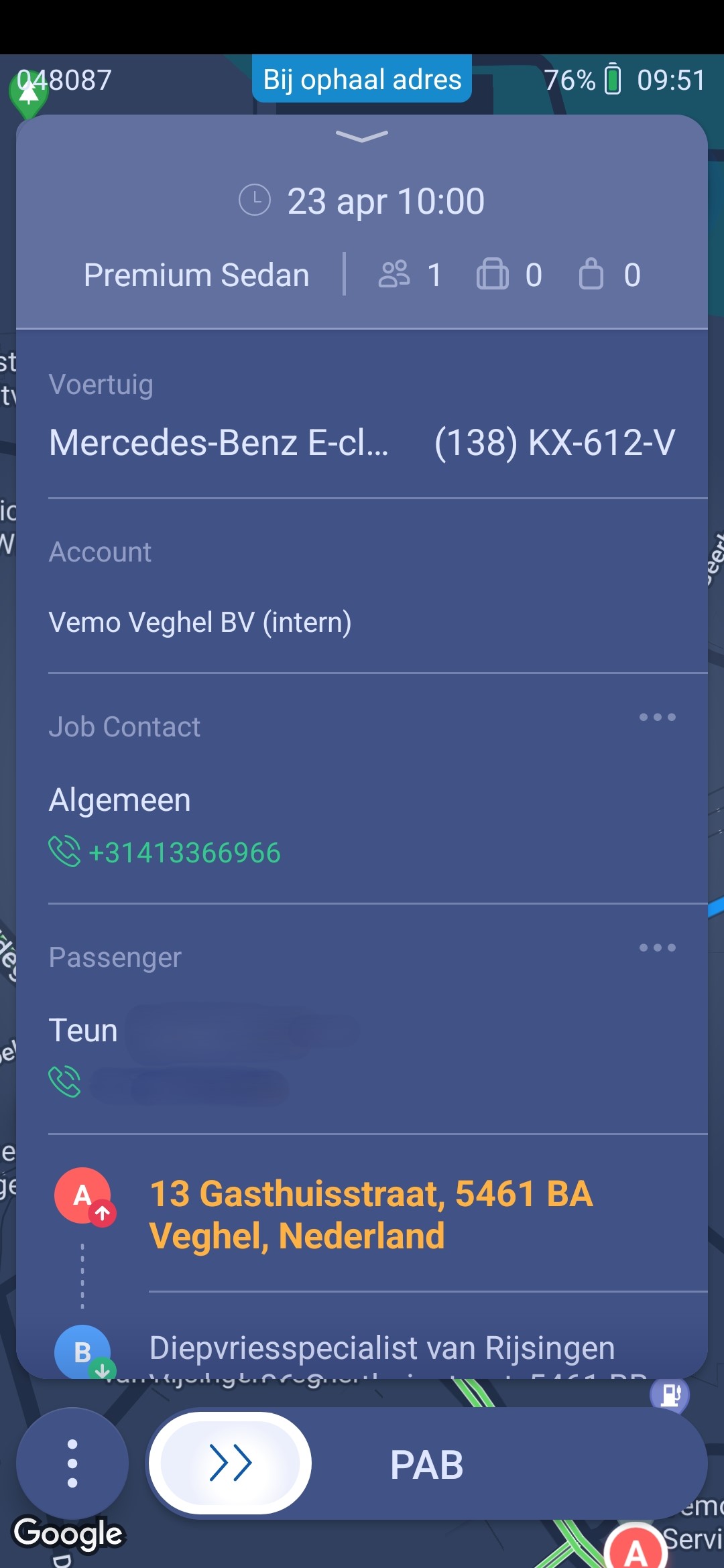
- Hier staat alle ritinformatie die voor jou beschikbaar is tijdens de rit.
Geplande ritten
Om voor je dienst je geplande ritten te bekijken kan dit door in te loggen op de "KIJK MIJN RITTEN VEGHEL/VELDHOVEN" auto. Tijdens je dienst kan je deze altijd inzien wanneer je al bent ingelogd, in beide gevallen volg hiervoor de onderstaande stappen.
- Open de app, je ziet het volgende scherm:
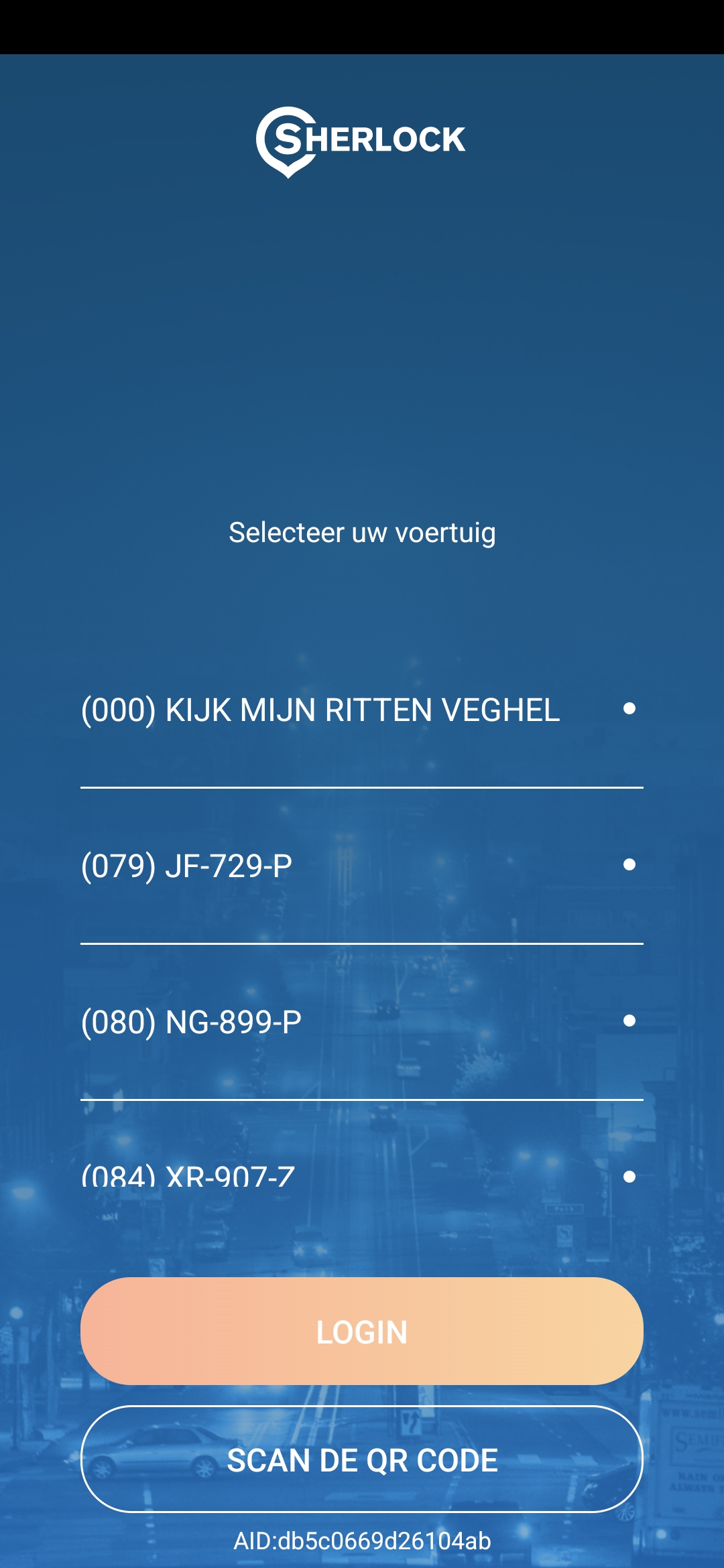
- Kies bij aanvang van je dienst hier de auto waarmee je gaat werken en kies voor je dienst voor "KIJK MIJN RITTEN VEGHEL/VELDHOVEN". Klik vervolgens op "LOGIN", je ziet het volgende scherm:
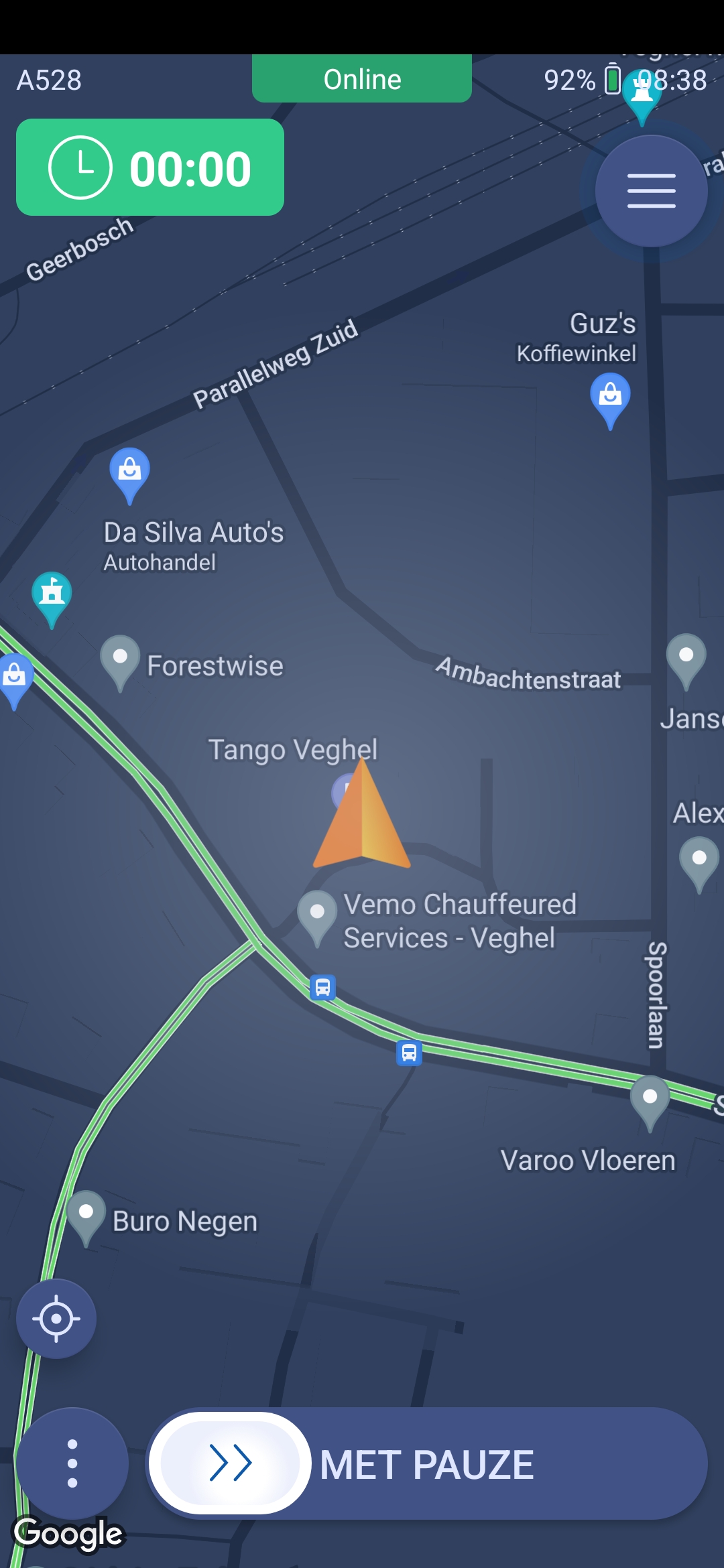
- Klik op de drie bolletjes linksonder in het scherm, je ziet het volgende scherm:
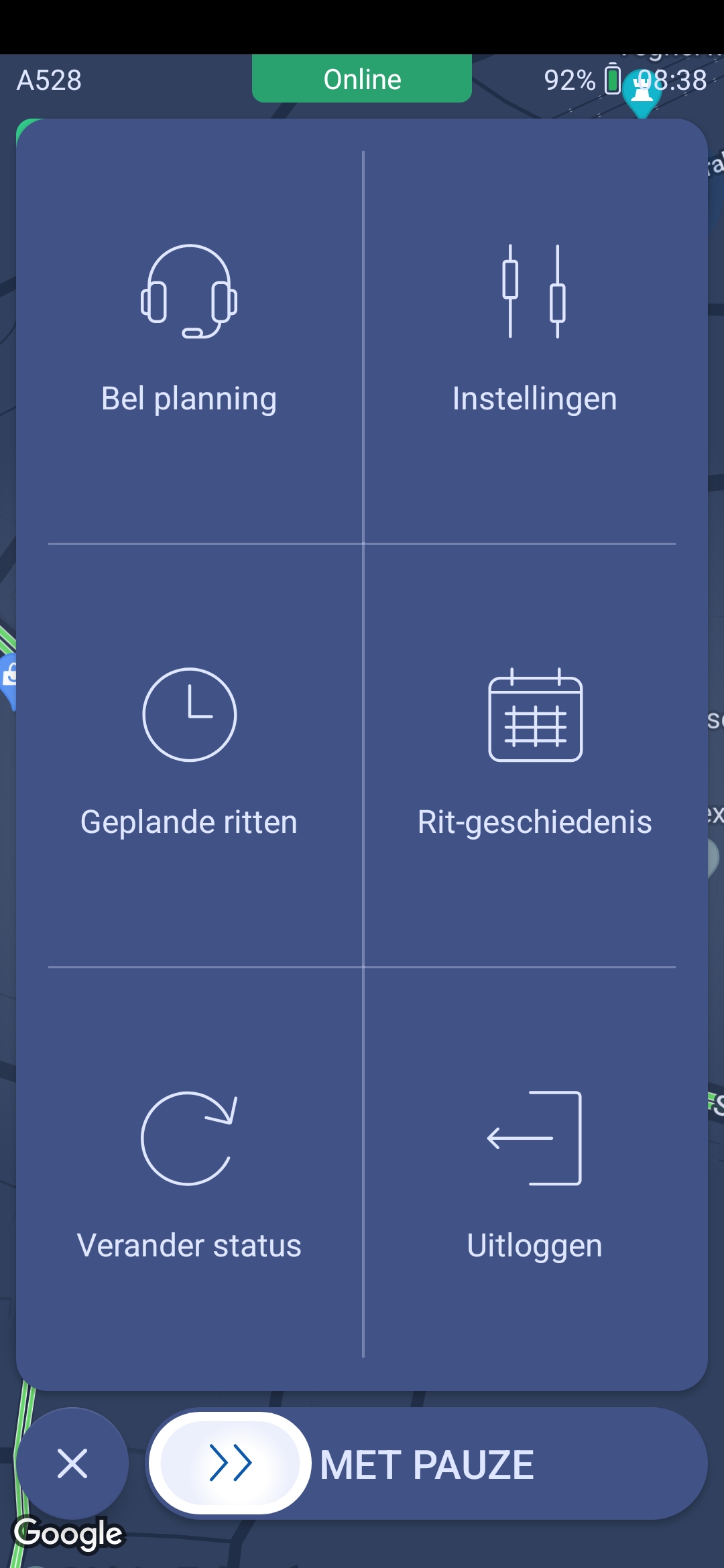
- Klik hier op "Geplande ritten", je ziet het volgende scherm:
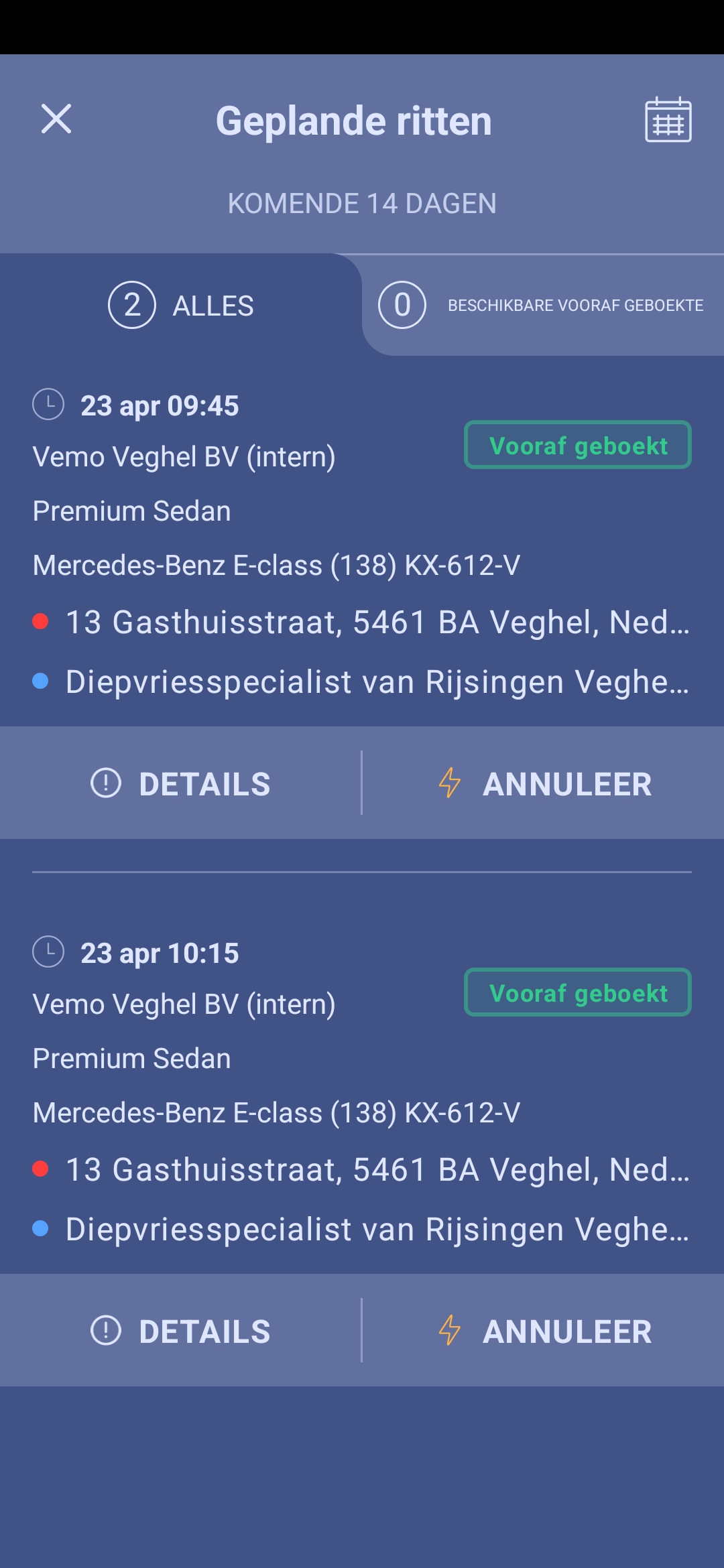
- Als er ritten geplant zijn, staan hier je geplande ritten. Om de tijd die vooruitgekeken word aan te passen, klik rechtsboven op het agendaatje, je ziet het volgende scherm:
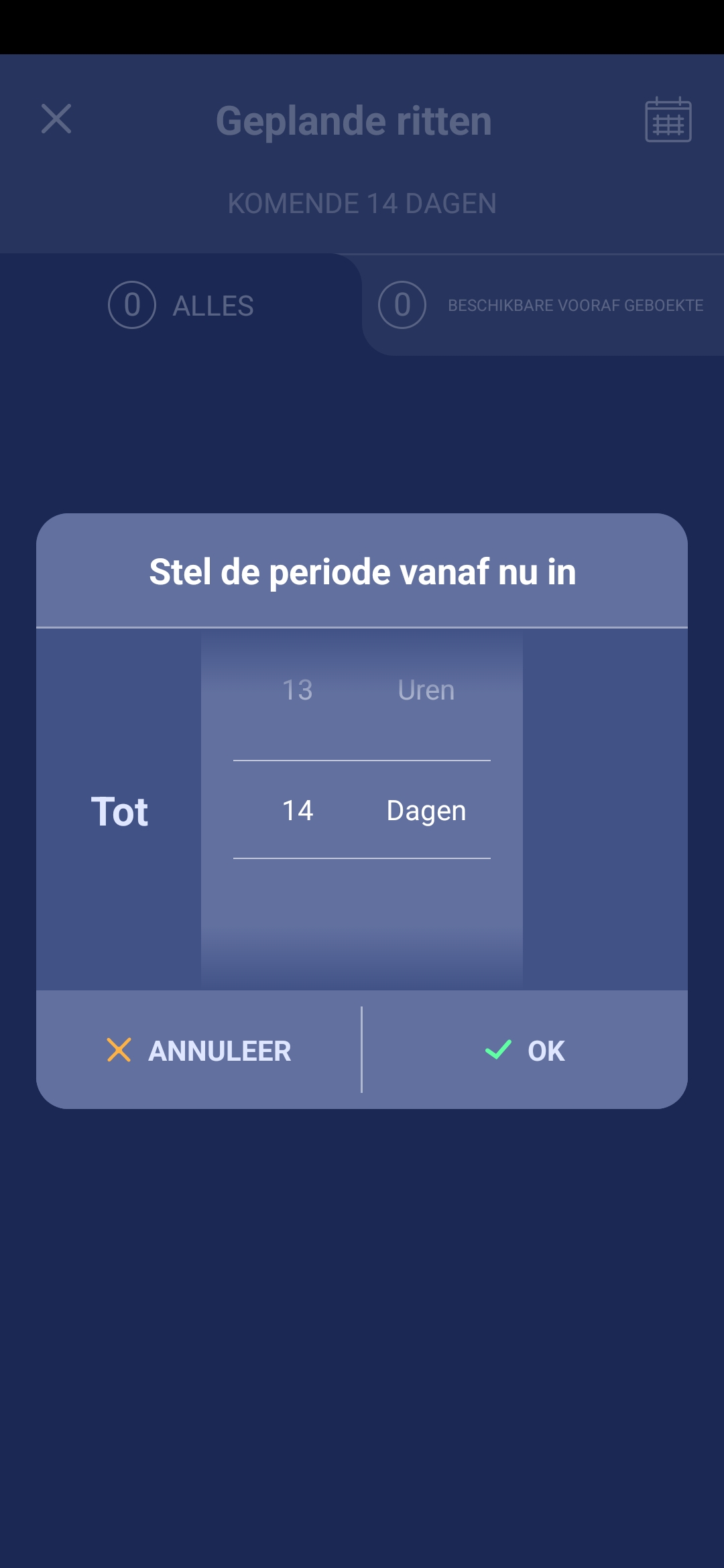
- Scrol hier omhoog of naar beneden om de tijd aan te passen en klik op "OK" bij de gewenste tijd, je ziet het volgende scherm:
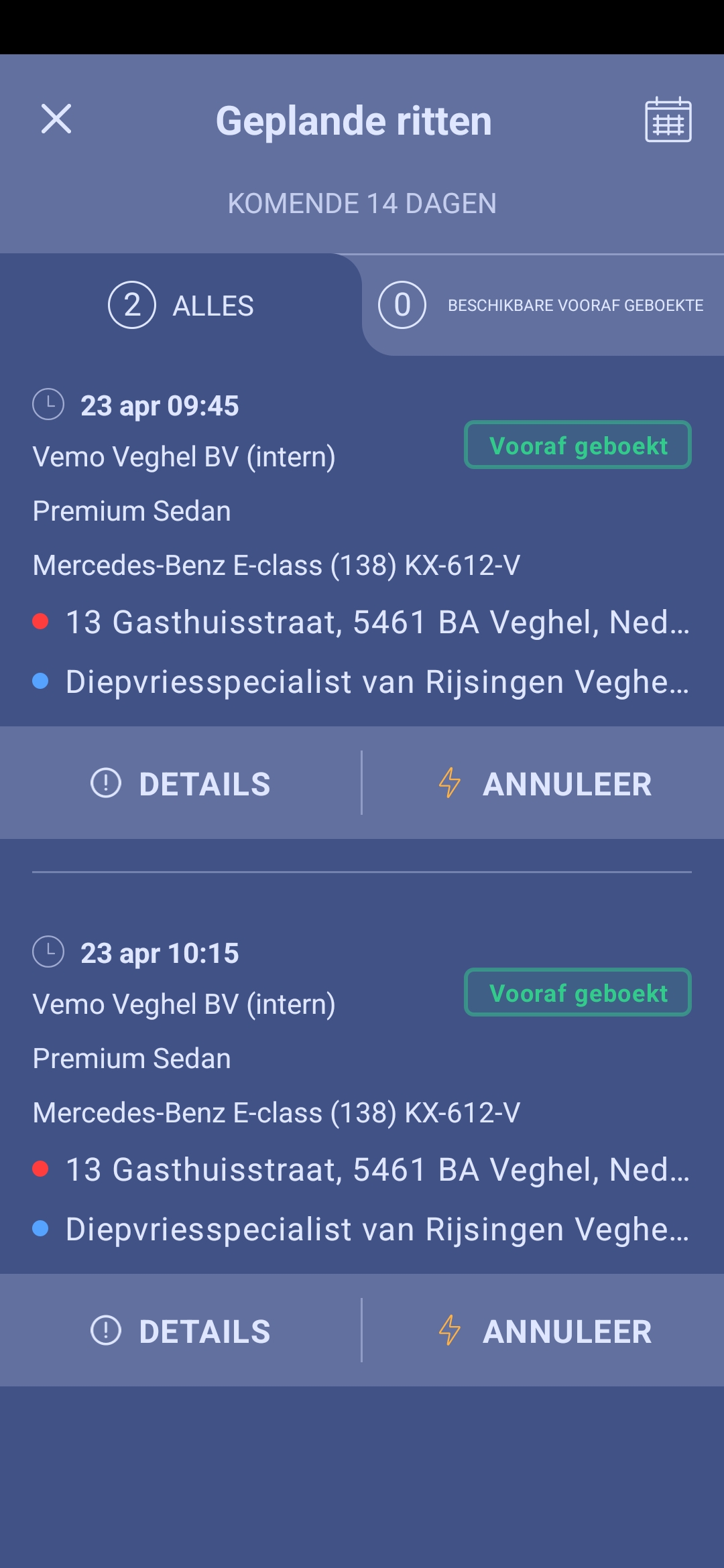
- Als er in de gekozen tijd ritten geplant staan, zijn deze nu hier te zien. Klik op "DETAILS" bij de rit die je wil bekijken om de ritinformatie over deze rit in te zien. Je ziet dan het volgende scherm:
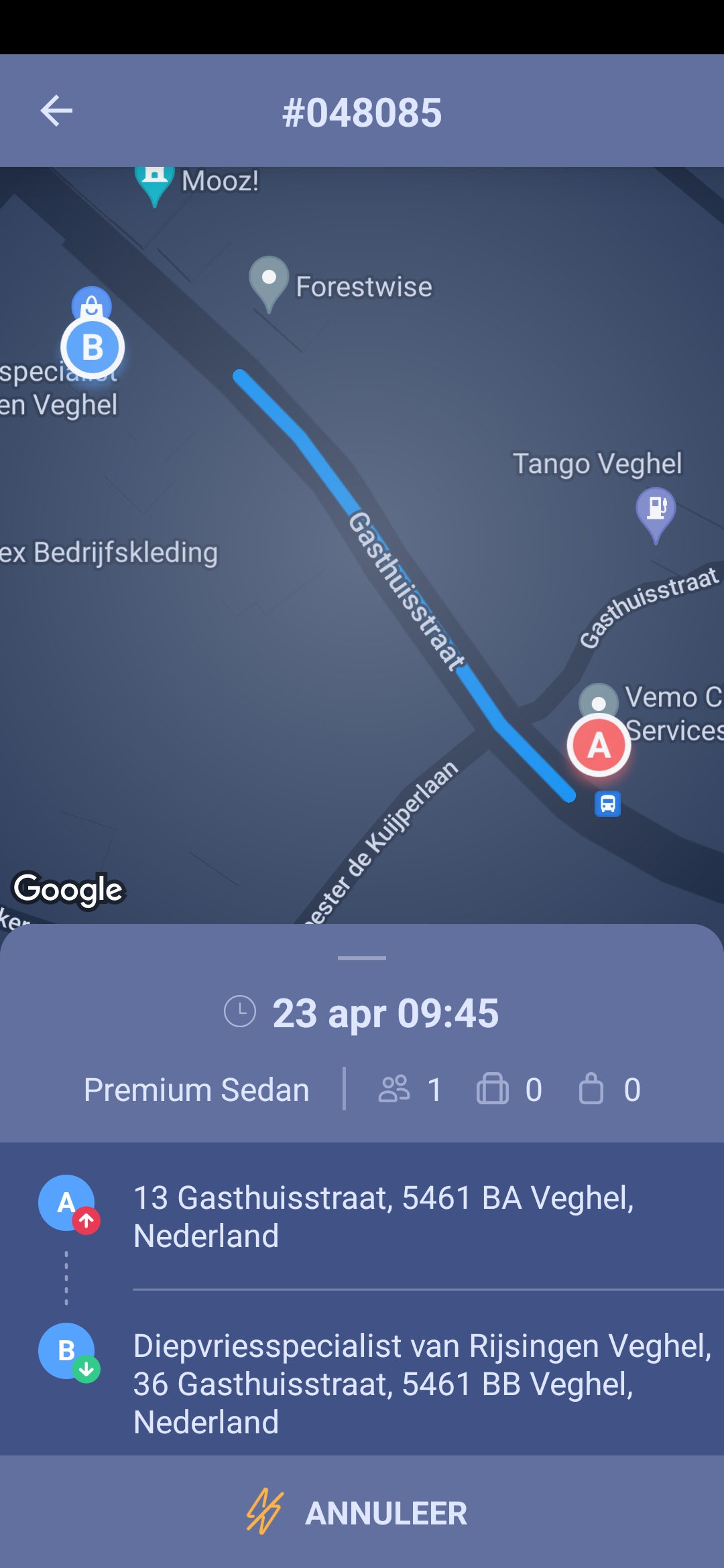
- Om meer informatie van de rit te zien, swipe omhoog, je ziet het volgende scherm:
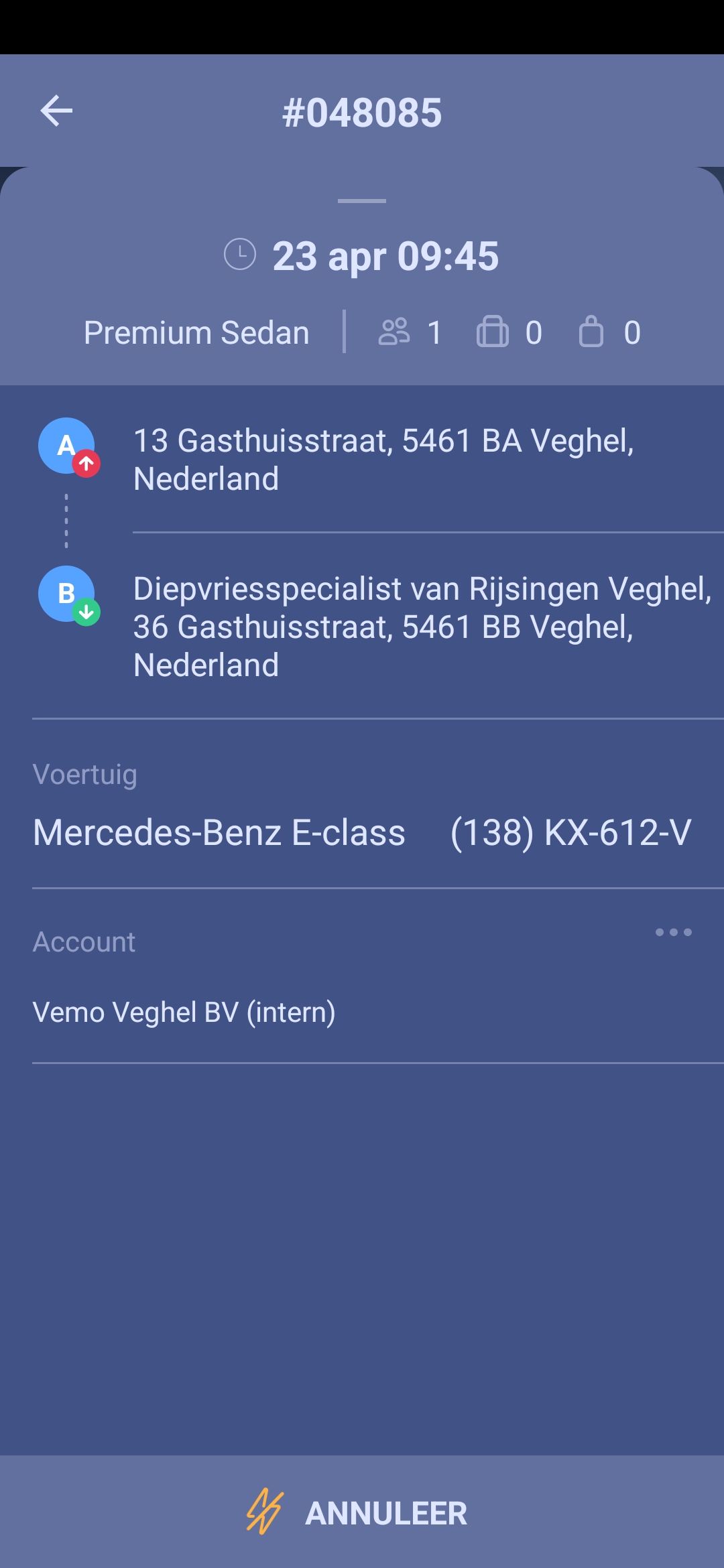
- Hier staat alle ritinformatie die voor jou beschikbaar is voor de rit.
Rit-geschiedenis
Mocht het nodig zijn om je reeds gereden ritten te bekijken is dit ook mogelijk, volg hiervoor de onderstaande stappen.
- Volg stappen 1 t/m 3 van "Geplande ritten" en klik hier op "Rit-geschiedenis", je ziet het volgende scherm:
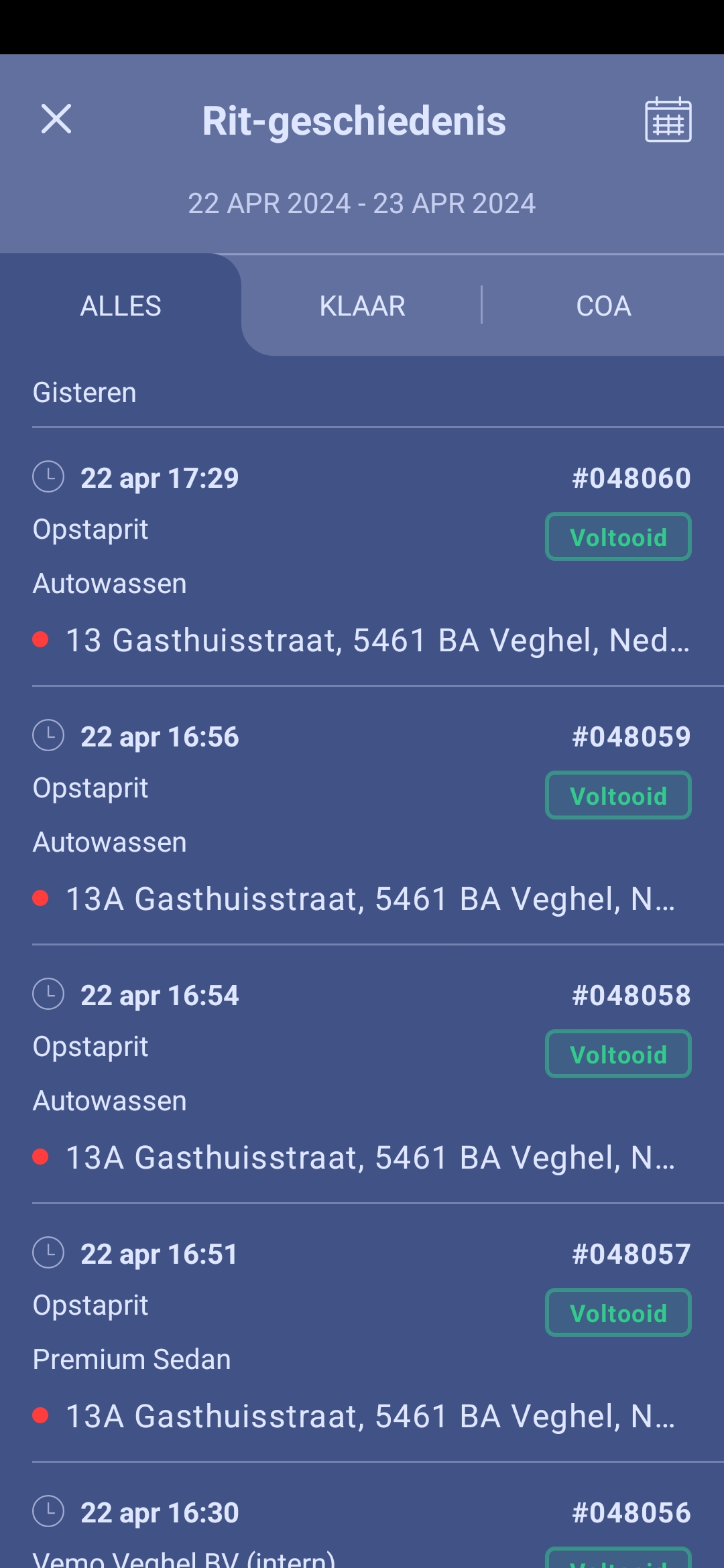
- Hier zie je drie kopjes voor de rit-geschiedenis namelijk:
- ALLES: Alle afgeronde ritten.
- KLAAR: Alle correct voltooide ritten.
- COA: "cancelled on arrival" alle ritten die bij aankomst op de ophaal locatie zijn gecanceld.
- Om de tijd aan te passen klik rechtsboven op het agendaatje, je ziet het volgende scherm:
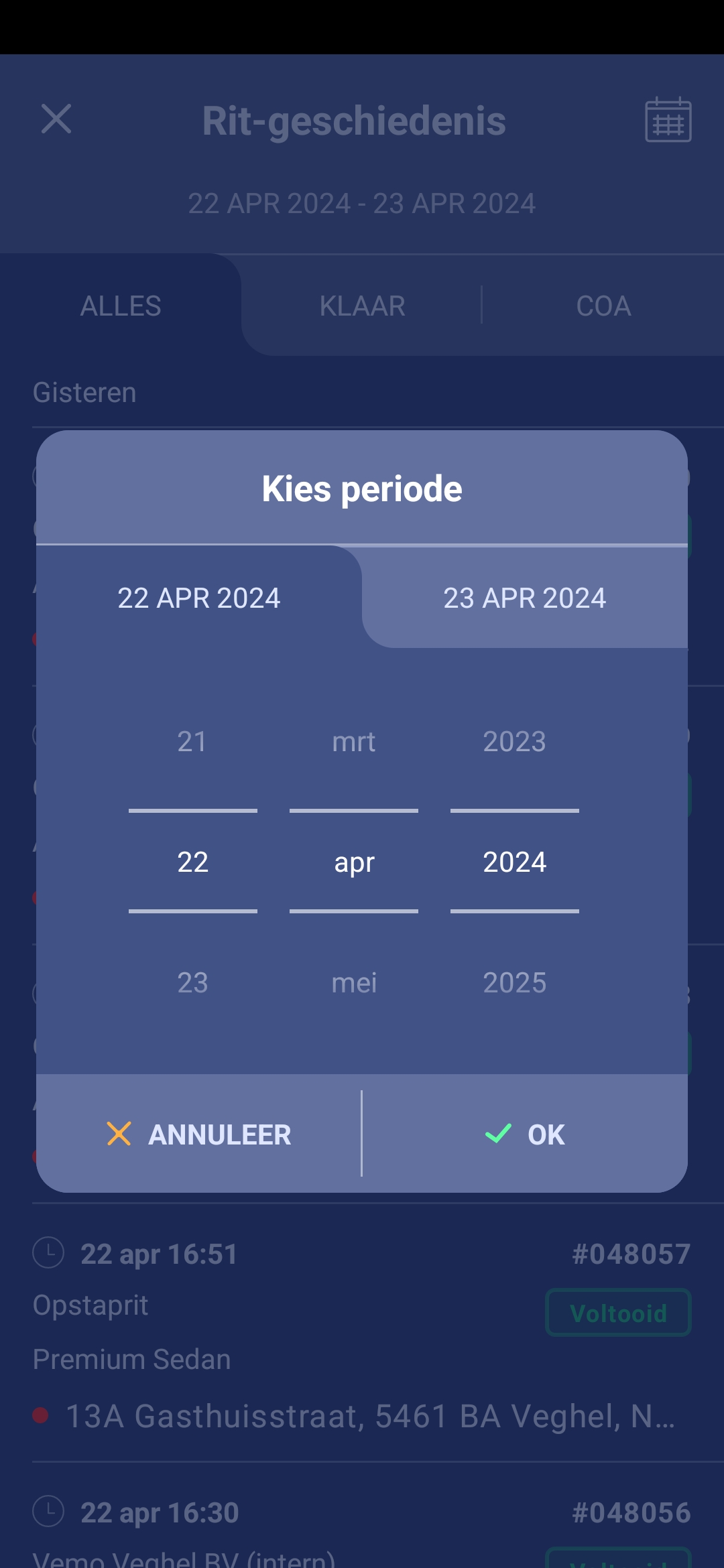
- Kies hier de "vanaf" en de "tot" tijd en klik op "OK" om ritten tussen deze tijden te zoeken, je ziet het volgende scherm:
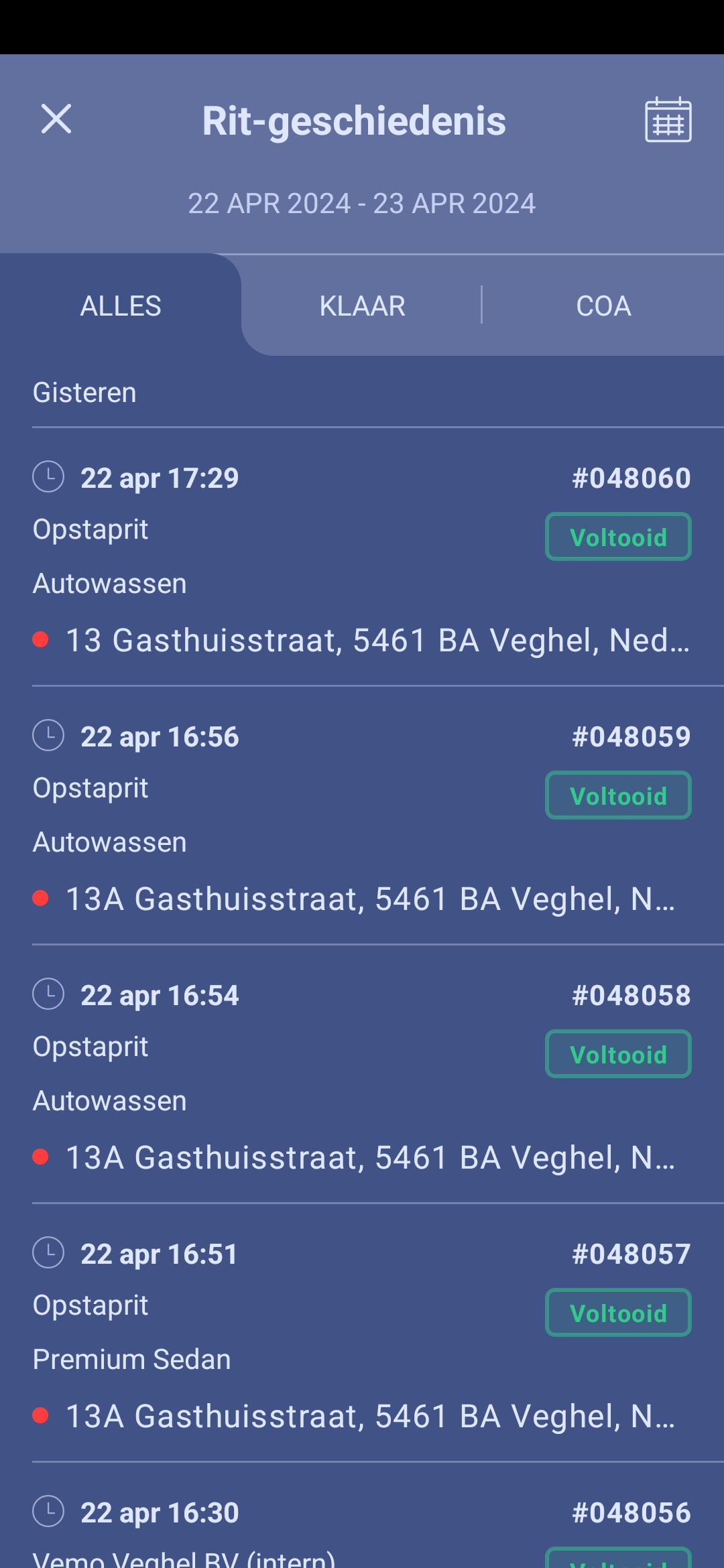
- Hier staan de ritten voor de gekozen tijd. Klik op de rit die je wil bekijken om de ritinformatie over deze rit in te zien. Je ziet dan het volgende scherm:
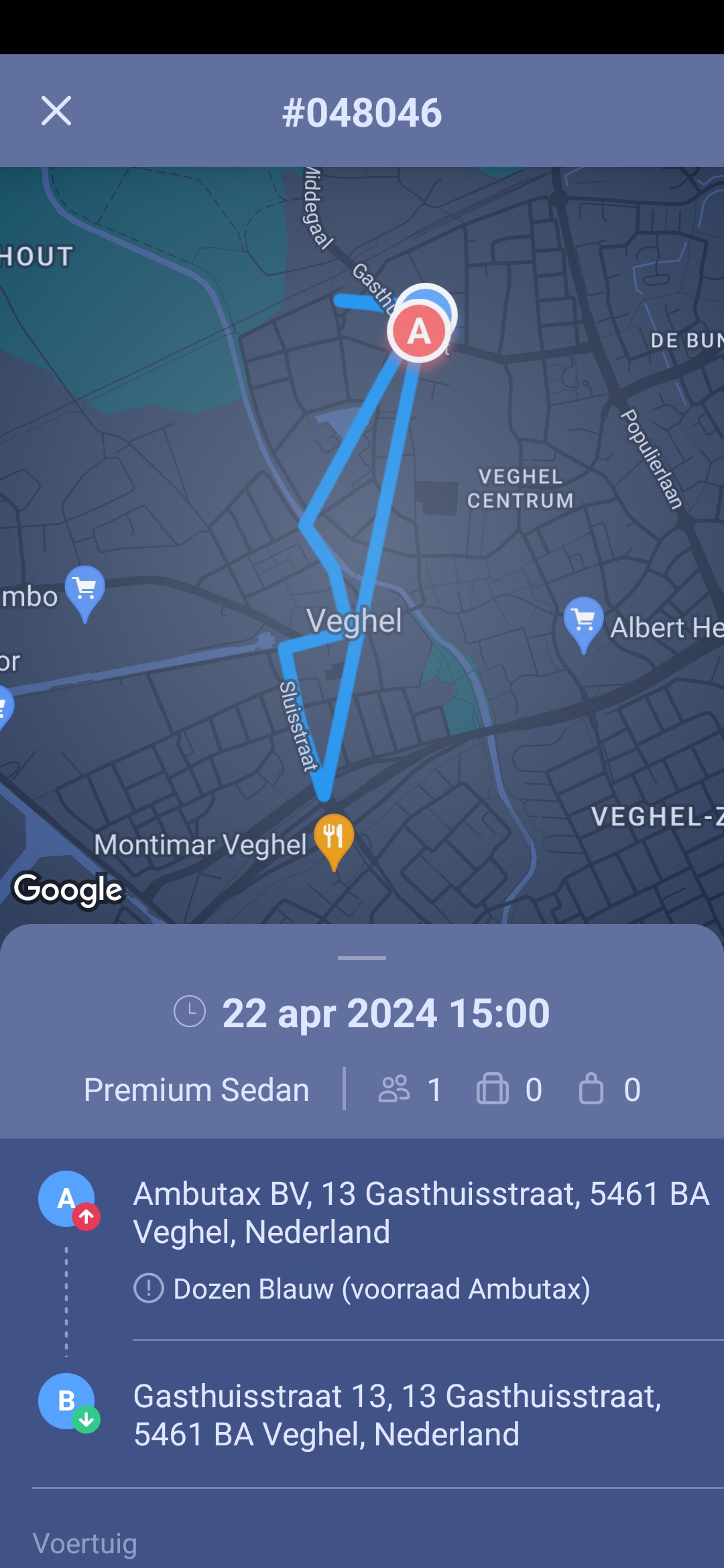
- Om meer informatie van de rit te zien, swipe omhoog, je ziet het volgende scherm:
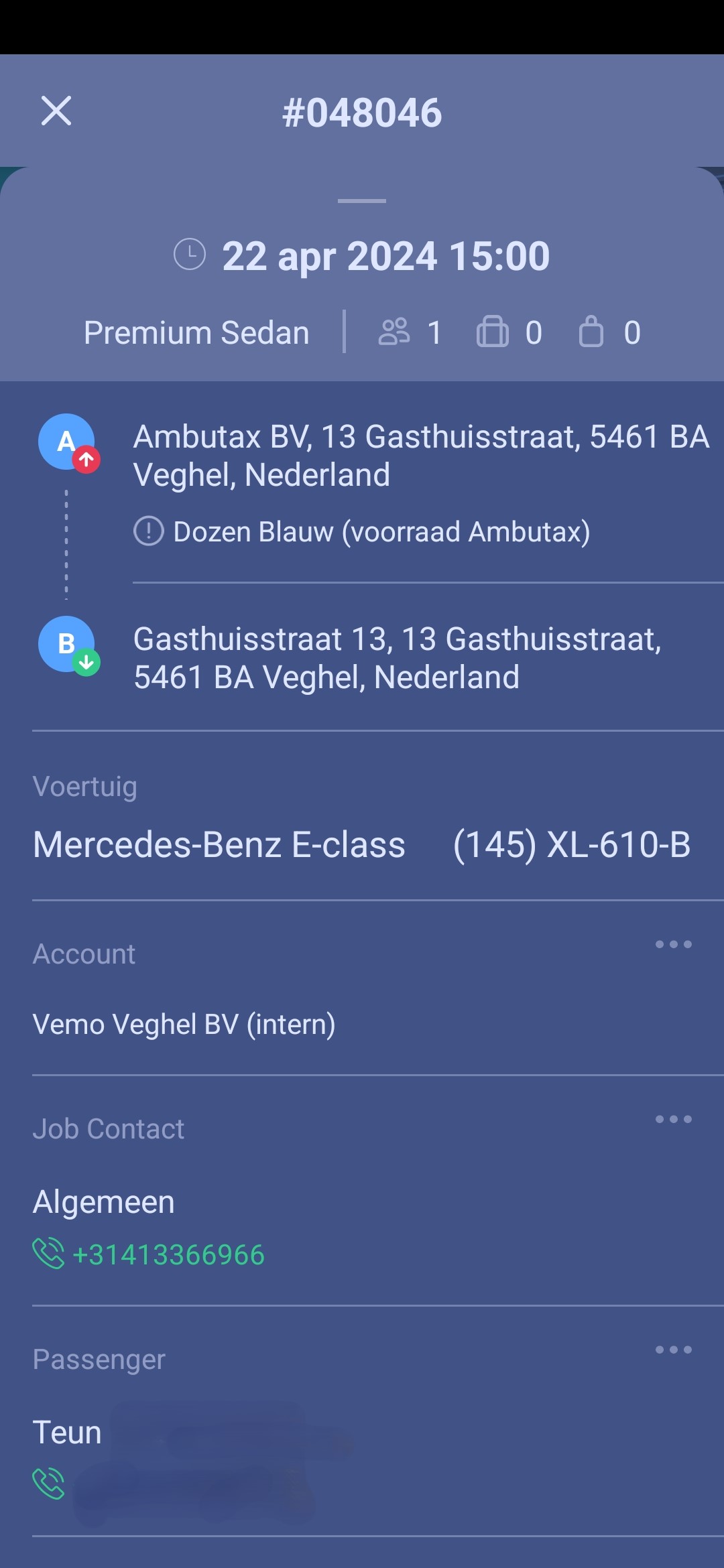
- Hier staat alle ritinformatie die voor jou beschikbaar is na de rit.
Informatie
In de ritinformatie is verschillende informatie te vinden over de rit die je gaat uitvoeren of hebt uitgevoerd. Deze informatie is van kritisch belang tijdens het werk als Vemo-chauffeur, let daarom altijd goed op of je alle informatie in je hebt op genomen.
Gebruik één van de drie manieren hierboven om de rit informatie te bereiken. De informatie die voor jou beschikbaar is verschild in alle drie gevallen, ben je hier dan ook van bewust dat dit normaal is. Mocht er echt iets ontbreken of je iets opvallen, bel dan de planning.
Ophaaltijd
De tijd wanneer je als chauffeur op de ophaal locatie dient te zijn.
Service
De soort service die wij leveren aan de klant, dit kan te maken hebben met de grote of de luxe van het voertuig.
Hoeveelheid klanten & bagage
Hoeveel klanten er mee moeten, hoeveel grote en hoeveel kleine stukken baggage er verwacht worden.
Adressen, notities van de planning & wachttijd
In volgorde van boven naar beneden de verschillende adressen die je gaat bezoeken. Het adres wat is dikgedrukt in oranje is het eerstvolgende adres wat je gaat bezoeken, dit is ook het adres waar de app naar toe zal navigeren als je de navigatie aanzet.
Verder kan de planning notities plaatsen bij de verschillende adressen, let hier goed op want deze bevatten belangrijke informatie.
Ten slot houd de app de wachttijd bij bij het ophalen van de klant, deze is terug te zien bij het adres waar je de klant hebt opgehaald. Mocht je deze wachttijd willen veranderen kijk onder "Wachttijd" voor een uitleg over hoe je dit kan doen.
Opmerking voor chauffeur
Hier komen opmerkingen te staan die voor jou als chauffeur belangrijk zijn. Denk hier bij aan wensen van de klant en/of of er kinderzitjes meegenomen moeten worden.
Voertuig
Het voertuig waarmee de rit uitgevoerd dient te worden.
Account
Op welk account de rit geboekt is, zo kan je zien van welk bedrijf de klanten onderdeel zijn.
Contactpersoon
Het contactpersoon van de rit en dus de gene die de rit geboekt heeft. Mocht er iets mis gaan met de rit en krijg je de klant niet te pakken, kan er contact worden opgenomen met het contactpersoon.
Passagier
De naam en het nummer van de passagier(s) die mee gaan.
Notitie
Ruimte waar je zelf een notitie kan toevoegen, kijk onder "Notitie chauffeur" voor een uitleg over hoe je dit kan doen.
Prijs
De Prijs die de klant dient te betalen aan het einde van de rit. Ontbreekt de prijs betekent dit dat de klant niet hoeft te betalen, tenzij anders afgesproken met de planning.
Betaalwijze
De betaalwijze die gebruikt dient te worden bij de betaling van de rit. Staat er "Invoice" betekent dit dat de klant een factuur krijgt en de betaling niet voldaan hoeft te worden in de auto, tenzij anders afgesproken met de planning.
Klant bellen
Via de app kan je contact op nemen met de klant, dit kan echter wel alleen tijdens een rit. Volg de onderstaande stappen om de klant die je gaat ophalen te bellen.
- Zorg er voor dat je een rit aan het doen bent en volg stappen 1 en 2 onder het kopje "Huidige rit" en klik daar op de naam van de klant die je wil bellen, je ziet het volgende scherm:
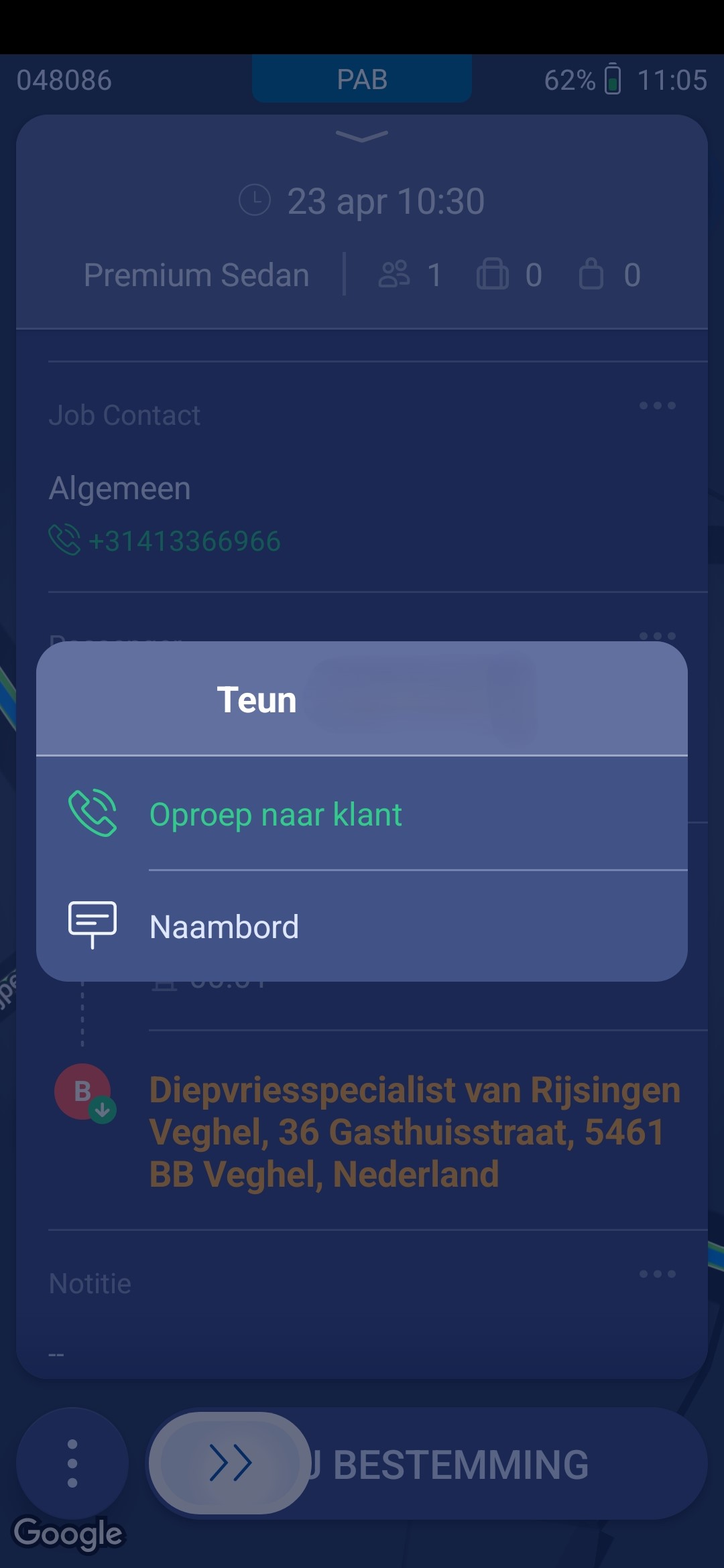
- Klik hier op "Oproep naar klant", je ziet het volgende (of een soortgelijk) scherm:
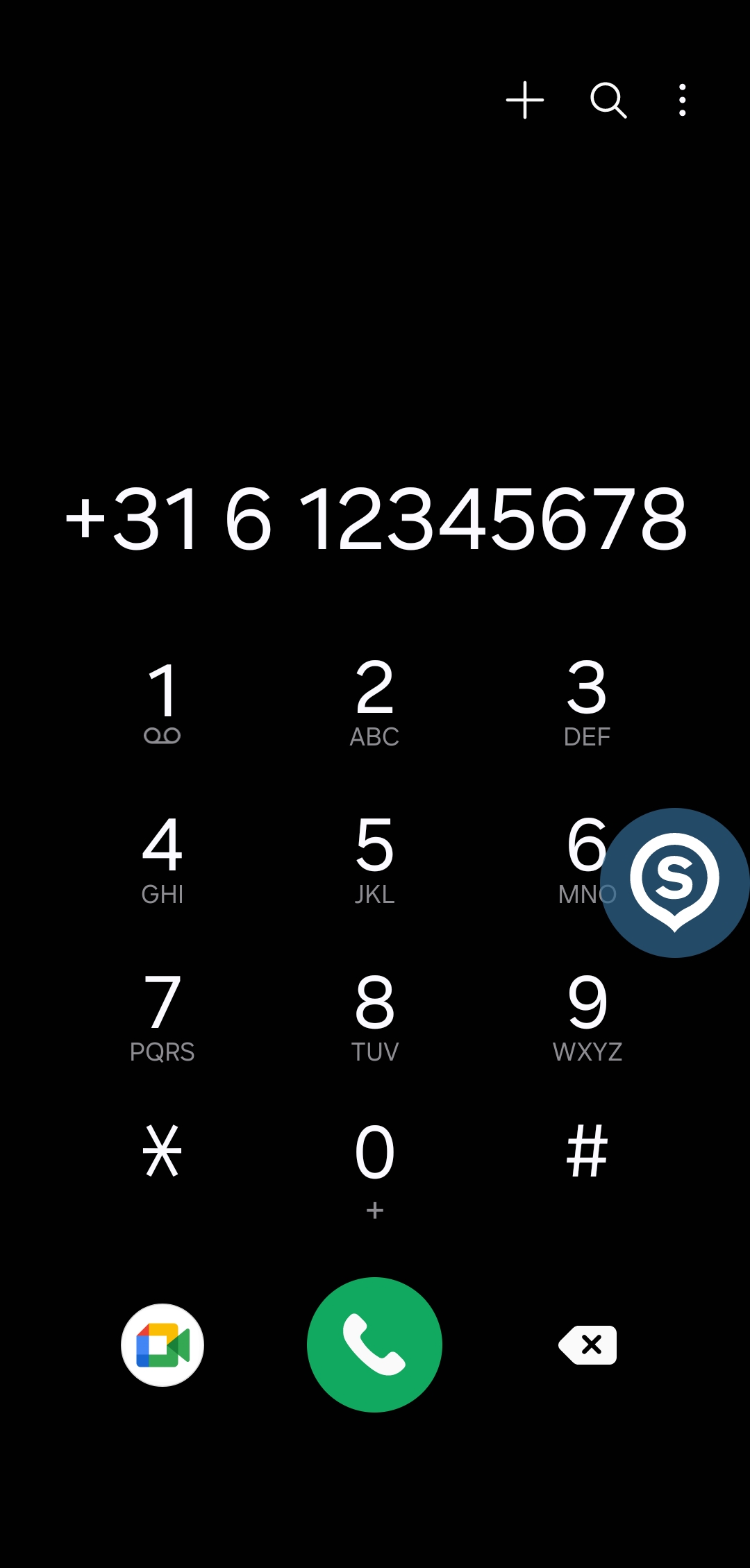
- Hier kan je gemakkelijk de klant bellen door op de belknop te klikken.
Naambordje
Mocht je vergeten zijn een naambordje van het bedrijf waarvoor je gaat rijden mee te nemen of moet je iemand ophalen waar geen naambordje voor is, kan je in de app een naambordje laten verschijnen. Dit kan alleen tijdens een rit, volg de onderstaande stappen om de klant die je gaat ophalen te bellen.
- Zorg er voor dat je een rit aan het doen bent en volg stappen 1 en 2 onder het kopje "Huidige rit" en klik daar op de naam van de klant waarvan je het naambordje wil laten verschijnen, je ziet het volgende scherm:
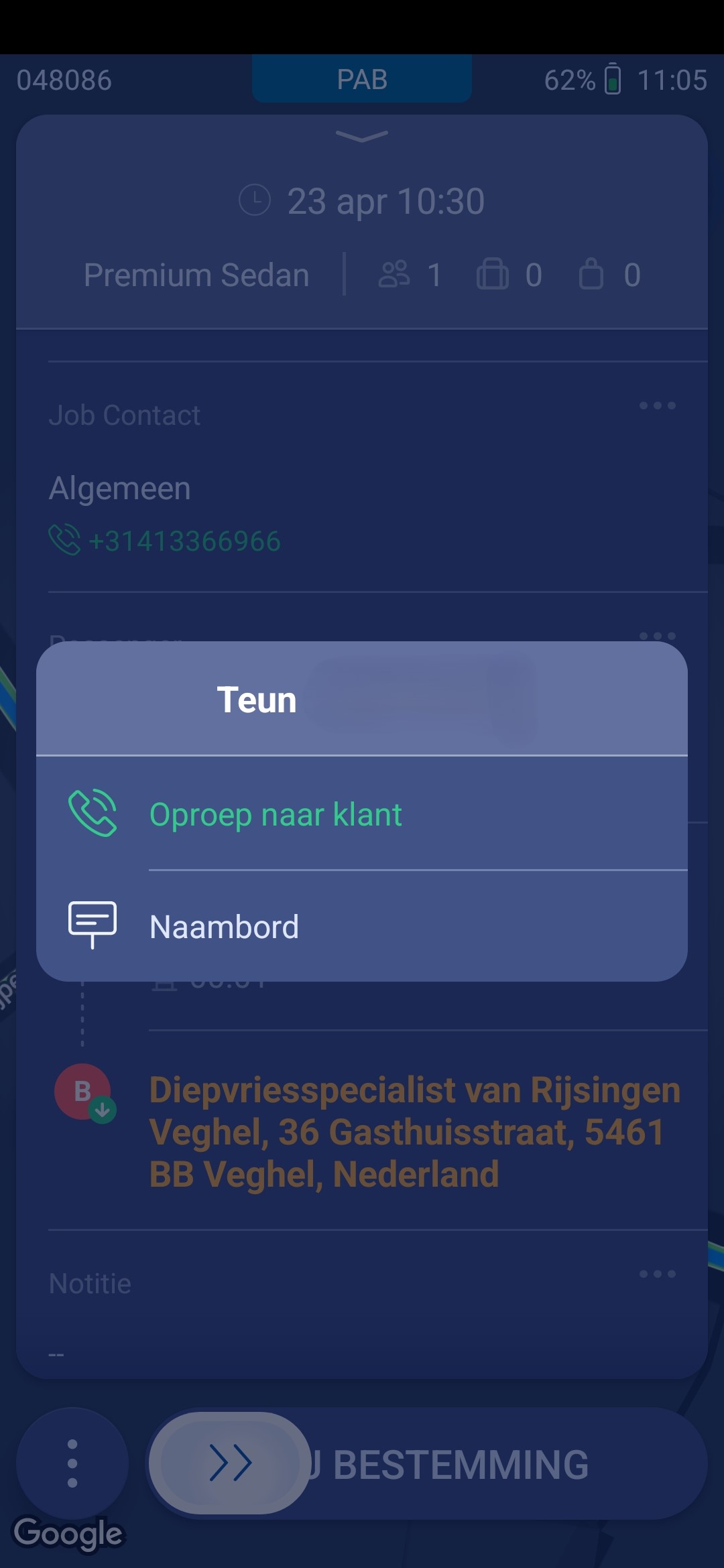
- Klik hier op "Naambord", je ziet het volgende scherm:

- Hier zie je een wit naambordje met de naam van je klant er op, in het geval dat de klant onderdeel van een bedrijf is staat het logo van het bedrijf ook op het naambordje.
Wachttijd
Mocht je tijdens je rit de wachttijd willen aanpassen omdat er iets fout is gegaan of omdat de planning je daar aanwijzing tot geeft. Dit kan tijdens een rit door de onderstaande stappen de volgen.
- Zorg er voor dat je een rit aan het doen bent en volg stappen 1 en 2 onder het kopje "Huidige rit" en klik daar op het adres waarbij je de wachttijd wil aanpassen, je ziet het volgende scherm:
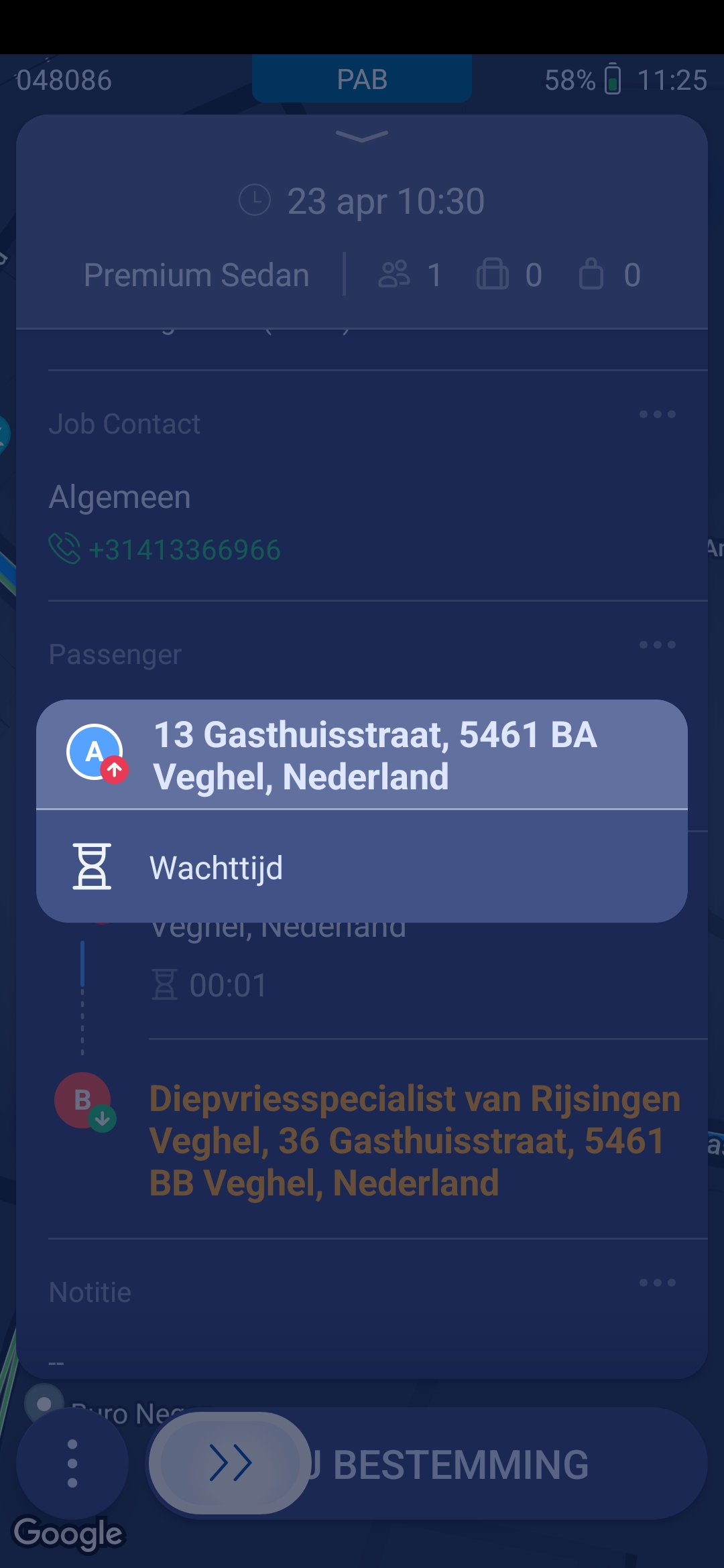
- Klik hier op "Wachttijd", je ziet het volgende scherm:
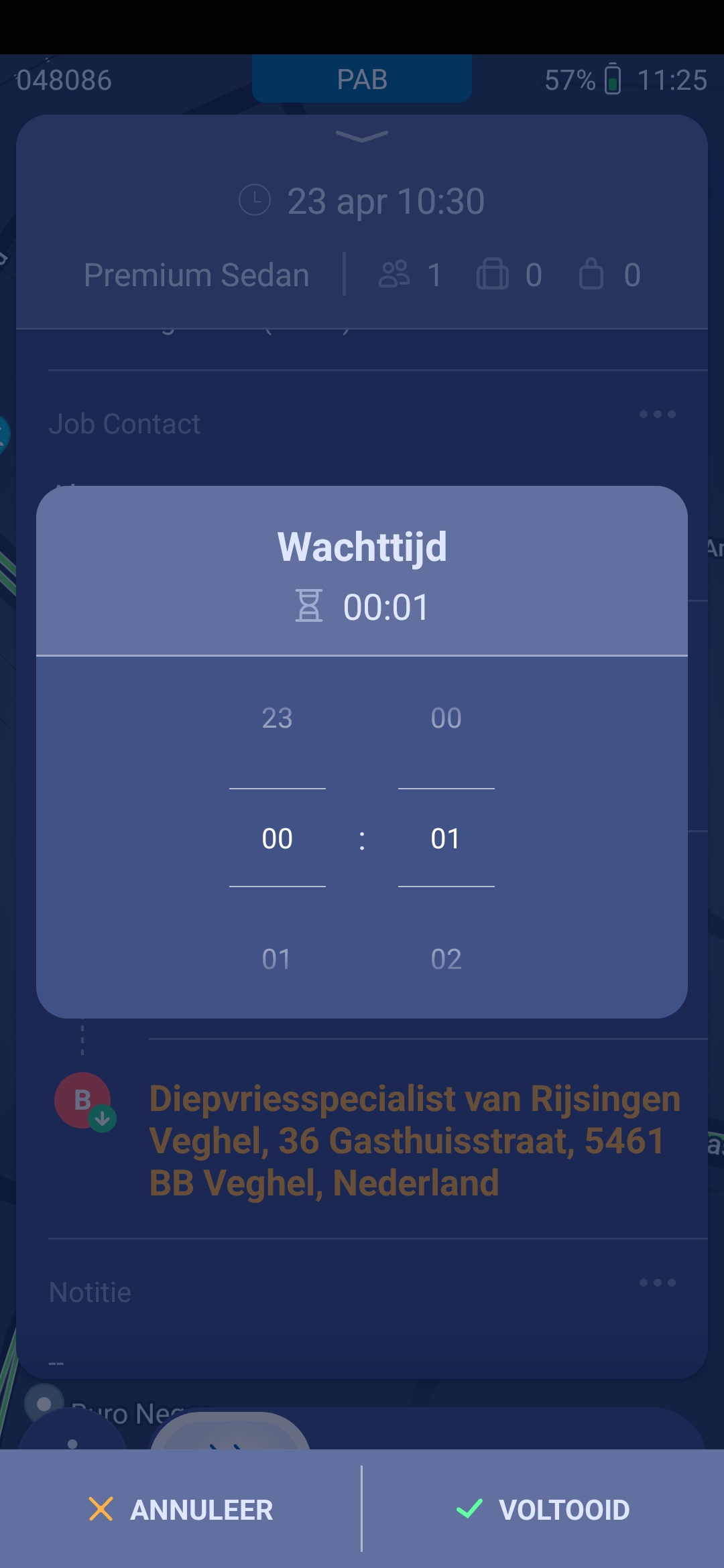
- Stel hier de juiste wachttijd in en klik op "VOLTOOID", je ziet het volgende scherm:
- Je hebt nu de wachttijd aangepast.
Notitie chauffeur
Als chauffeur heb je de optie om een notitie achter te laten bij de rit. Dit kan gaan omdat er een bepaalde situatie zich voordeed waarvan je een notitie wil maken, de planning daar om vraagt of omdat je zelf iets bij deze rit wil noteren. Dit kan tijdens een rit door de onderstaande stappen de volgen.
- Zorg er voor dat je een rit aan het doen bent en volg stappen 1 en 2 onder het kopje "Huidige rit" en klik daar op notitie, je ziet het volgende scherm:
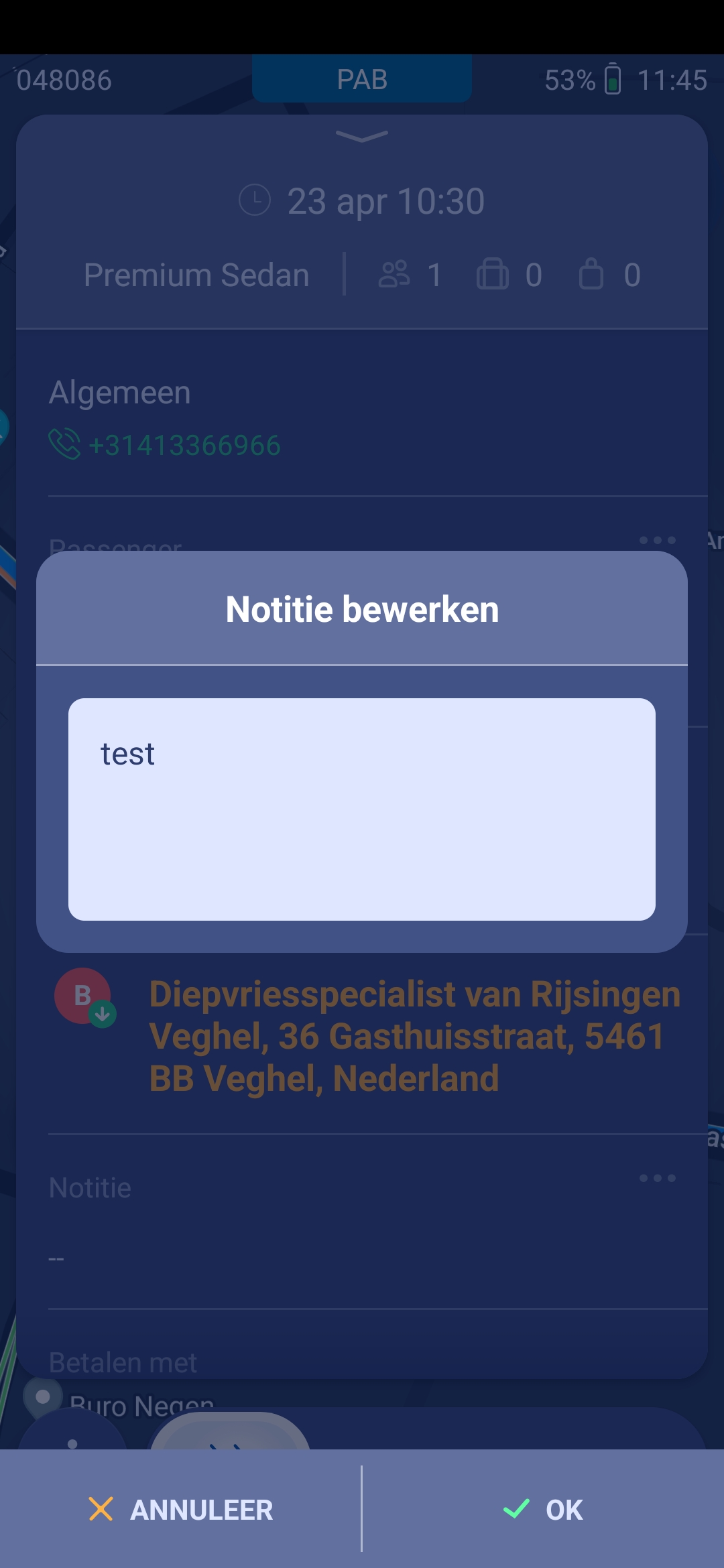
- Vul hier de notitie in die je wil toevoegen en klik op "OK", je ziet het volgende scherm:
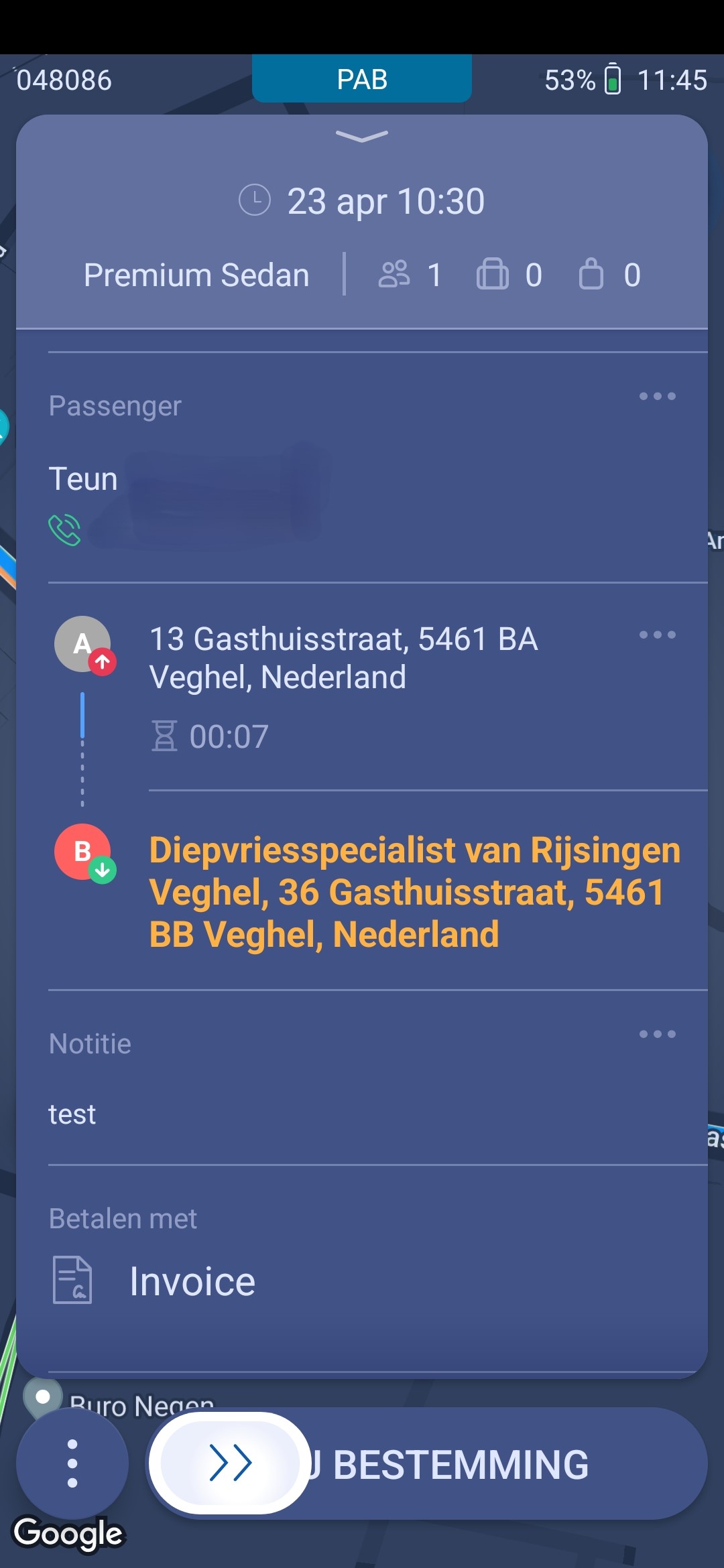
- De notitie is ingevuld en blijft bij de rit staan, ook de planning de notitie terug zien bij de rit.
Melding "Voor deze rit is een ander voertuig nodig."
Wanneer je een rit bekijkt kan het voorkomen dat je de volgende melding krijg: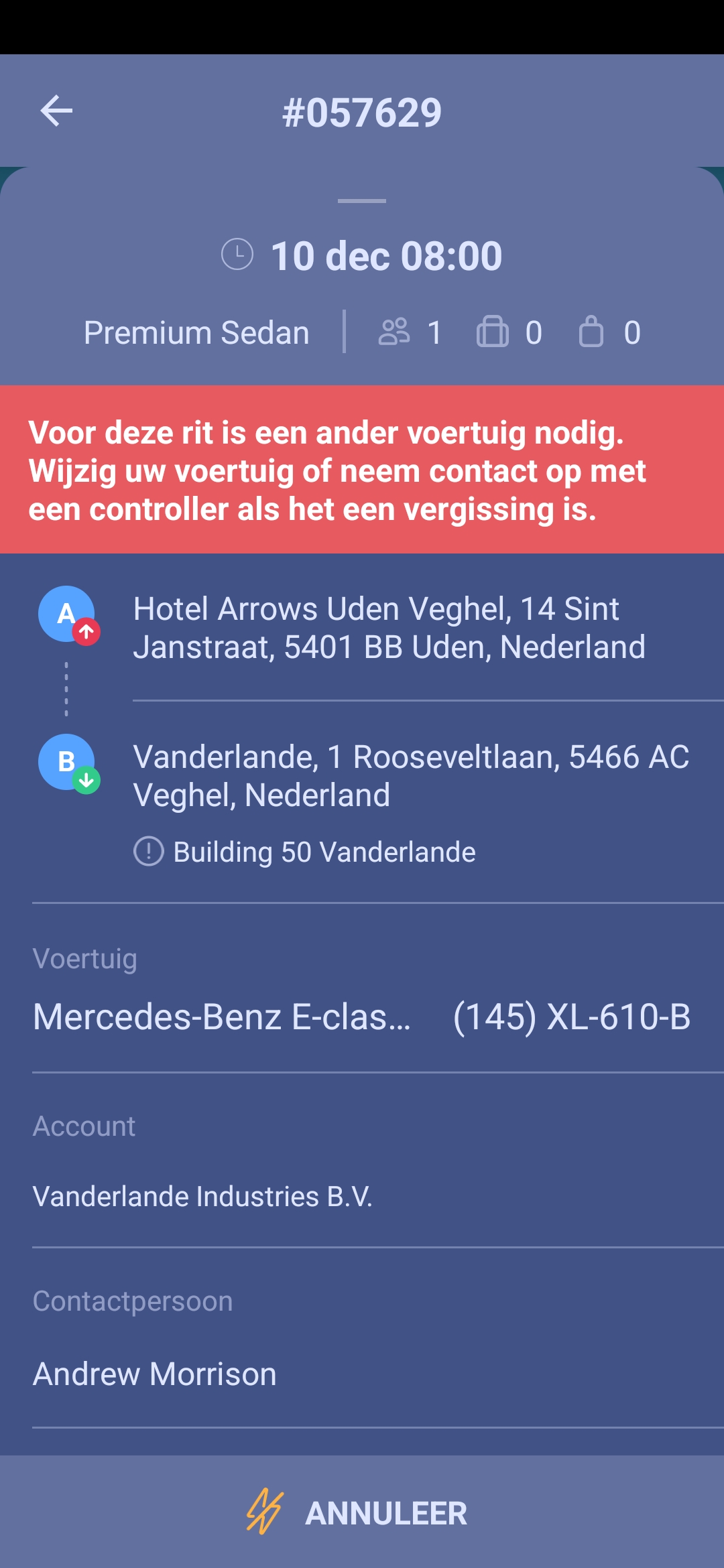
Deze melding laat zien dat je in het het verkeerde voertuig bent ingelogd voor de rit die je aan het bekijken bent. Ben je ingelogd op "BEKIJK MIJN RITTEN", kan je deze melding negeren.
Wanneer je een rit wil uitvoeren en deze melding er staat, betekent dit dus dat je in een ander voertuig moet inloggen in de Vemo-driverapp. Welk voertuig je moet hebben staat onder het kopje "Voertuig".