Navigeren met navigatie app
De Vemo driver app heeft de functie om externe apps te gebruiken voor navigatie. Dit is op twee manieren mogelijk, om deze functie te gebruiken, volg de stappen hier beneden.
Statusafhankelijke navigatie:
- Zorg dat je in een rit zit en de juiste status hebt. Je ziet een vergelijkbaar scherm (afhankelijk van je status in de rit):
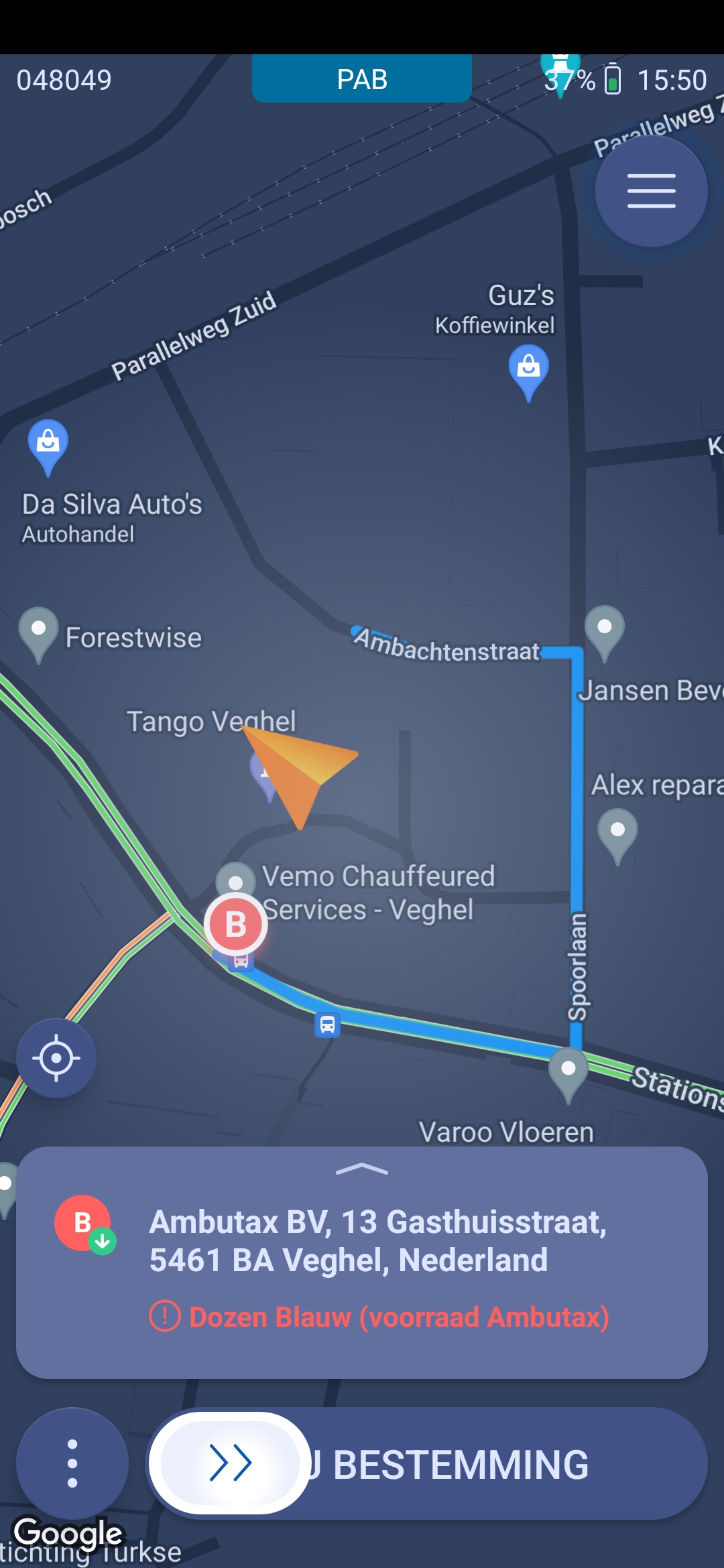
- Klik hier op de drie horizontale streepjes rechts boven in het scherm, deze klappen uit en je ziet het volgende scherm:
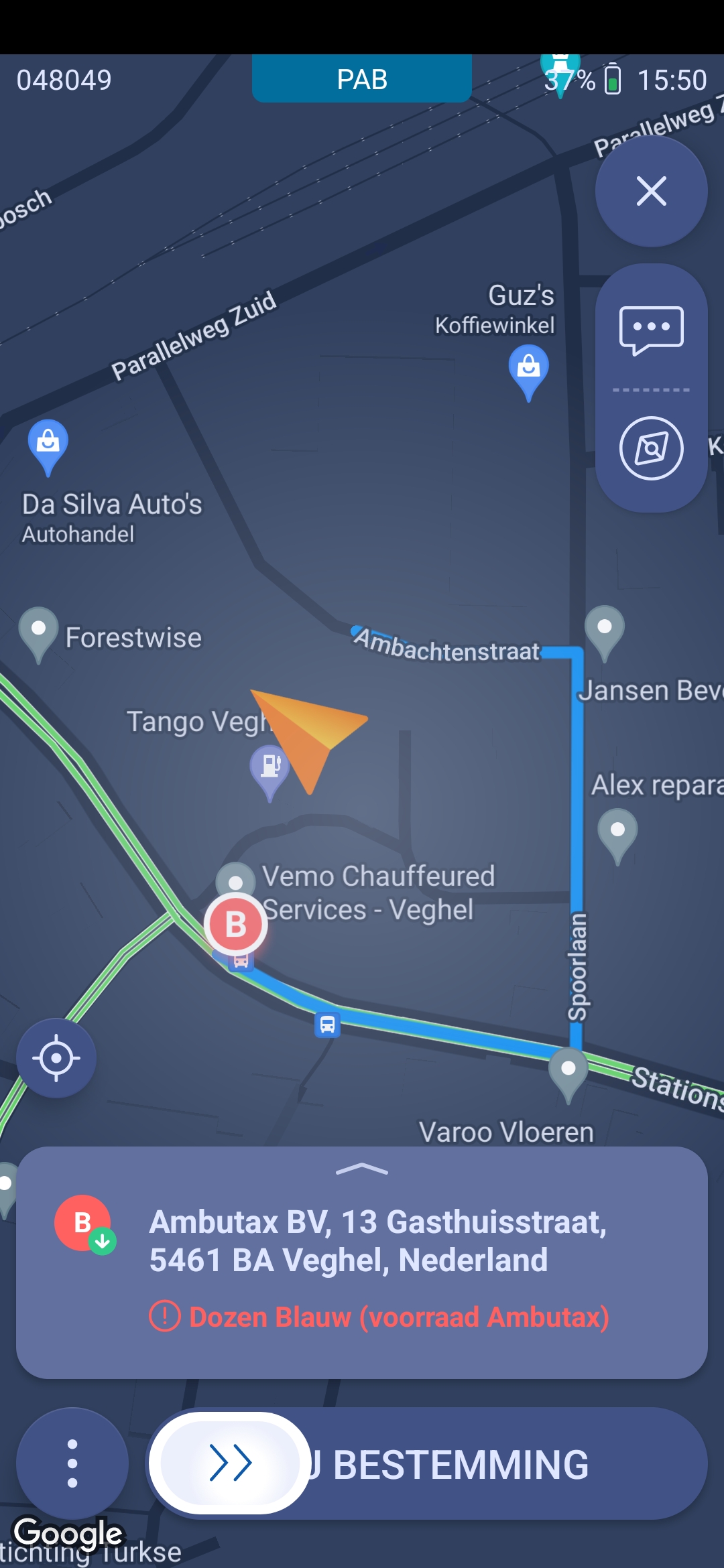
- Klik hier op het kompasje, de app opent je navigatie app naar de juiste locatie:
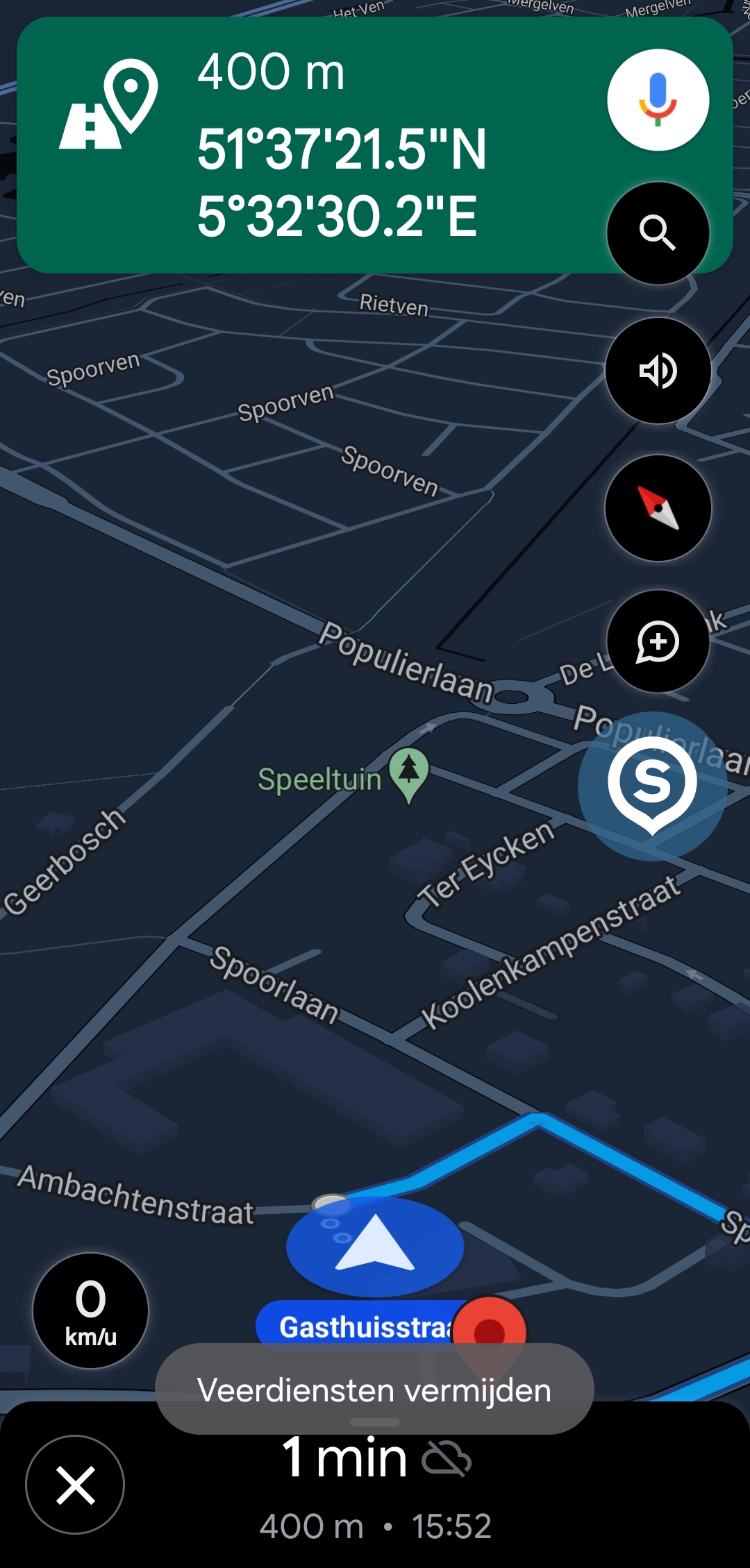
- Er opent een popup om makkelijk terug te gaan naar de Vemo driver app. Kijk onder het kopje "Instellingen" in dit artikel om een andere navigatie-app in te stellen.
Navigatie per locatie in de ritbeschrijving:
- Zorg dat je in een rit zit en de juiste status hebt. Je ziet een vergelijkbaar scherm (afhankelijk van je status in de rit):
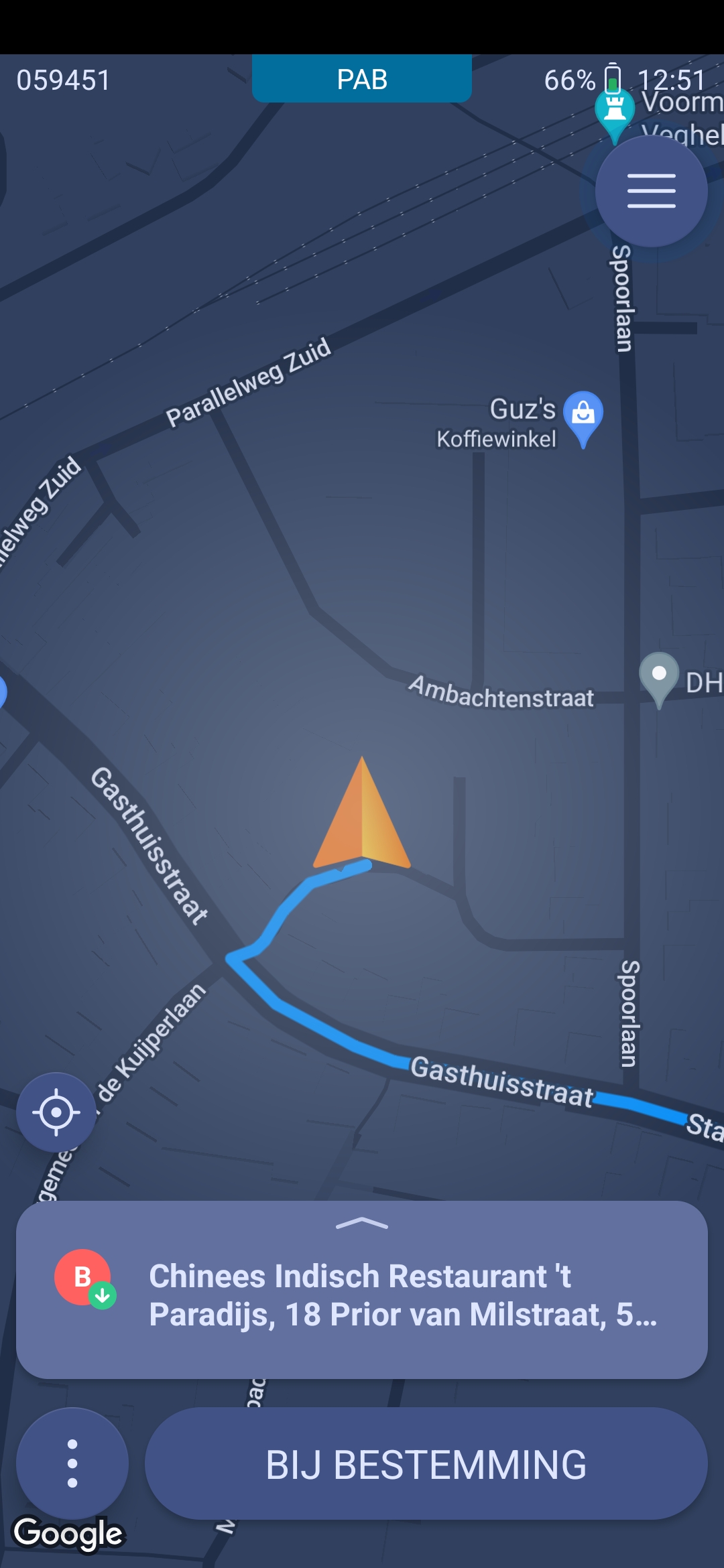
- Open de ritdetails door op het adres te klikken of omhoog te swipen vanaf het adres onder in het scherm, je ziet het volgende scherm:
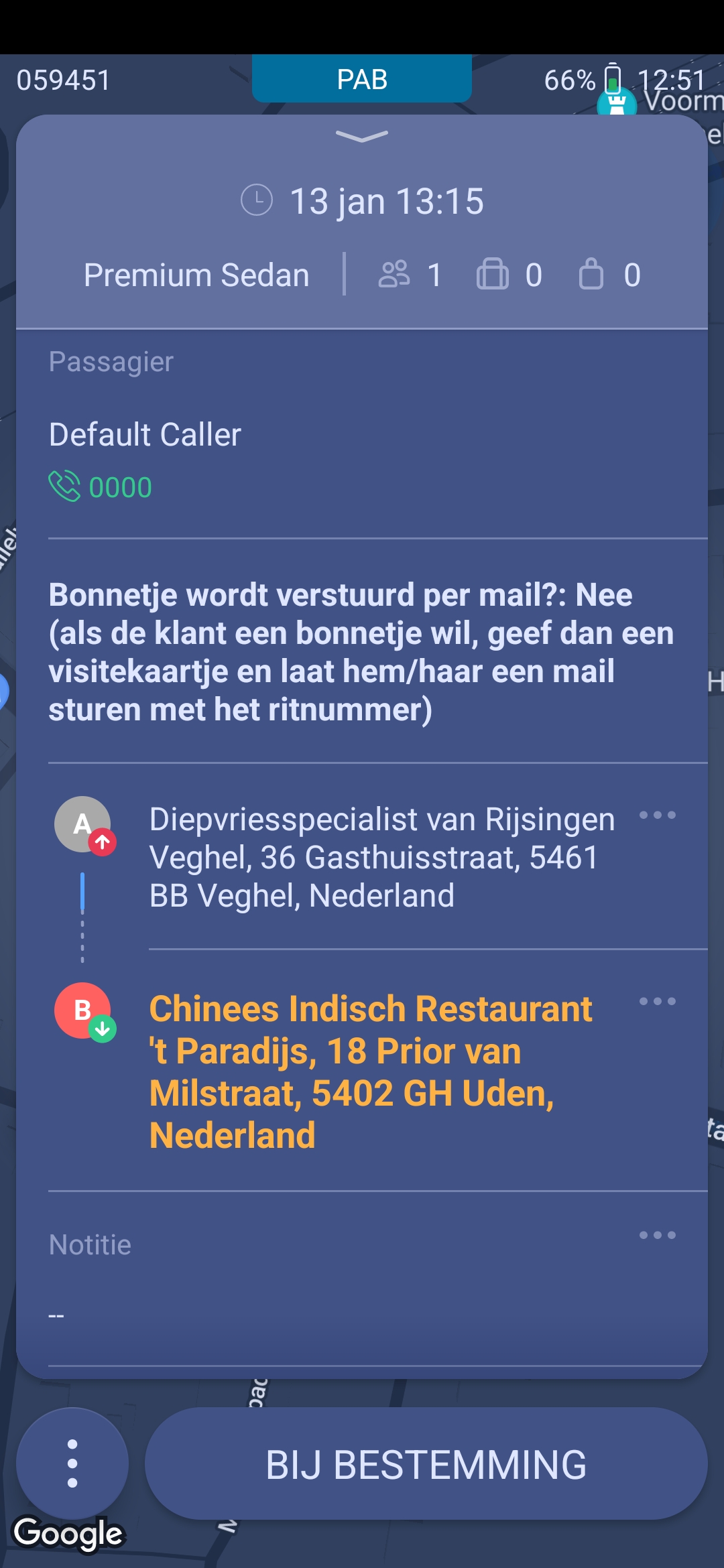
- Klik hier op het adres waar naar je wil navigeren, je ziet het volgende scherm:
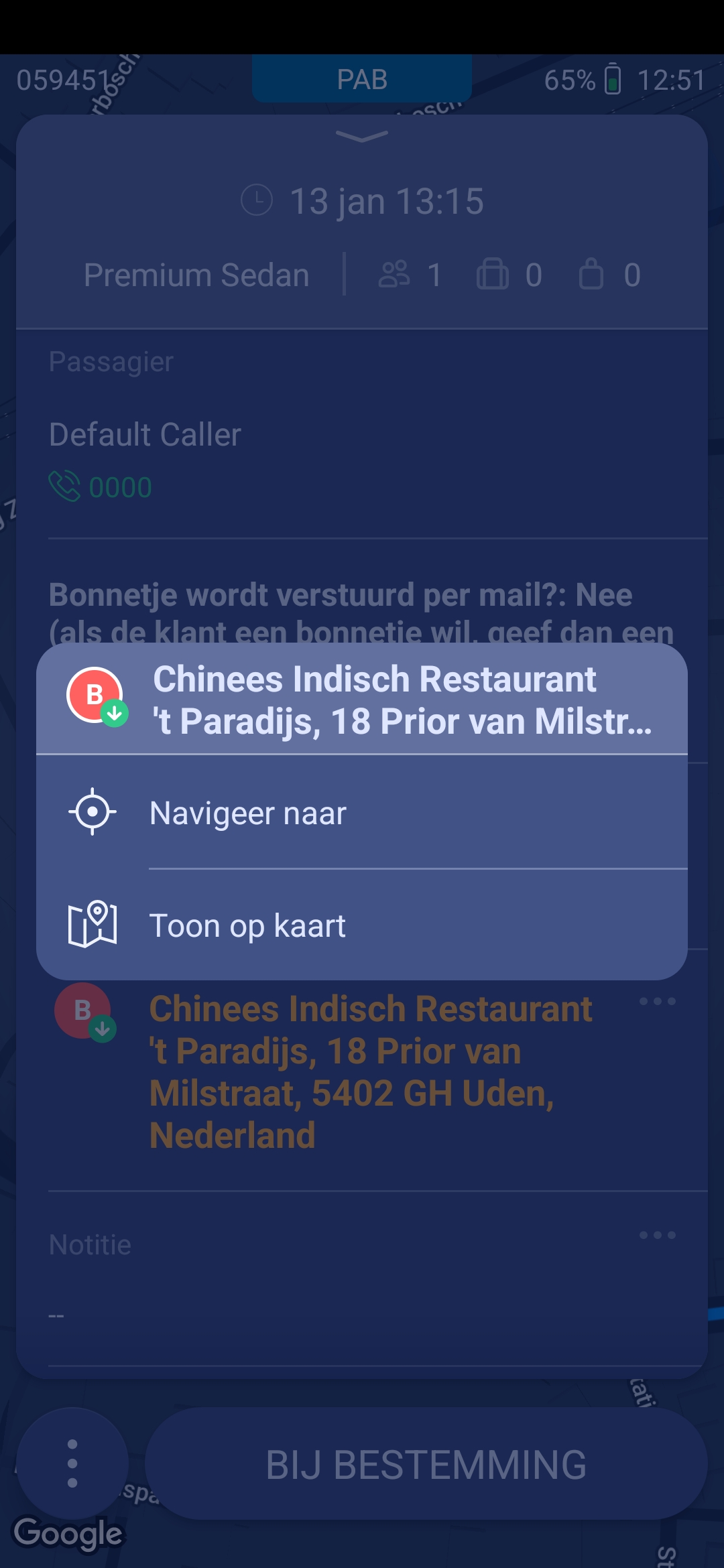
- Klik hier op "Navigeer naar", de app opent je navigatie app naar de juiste locatie:
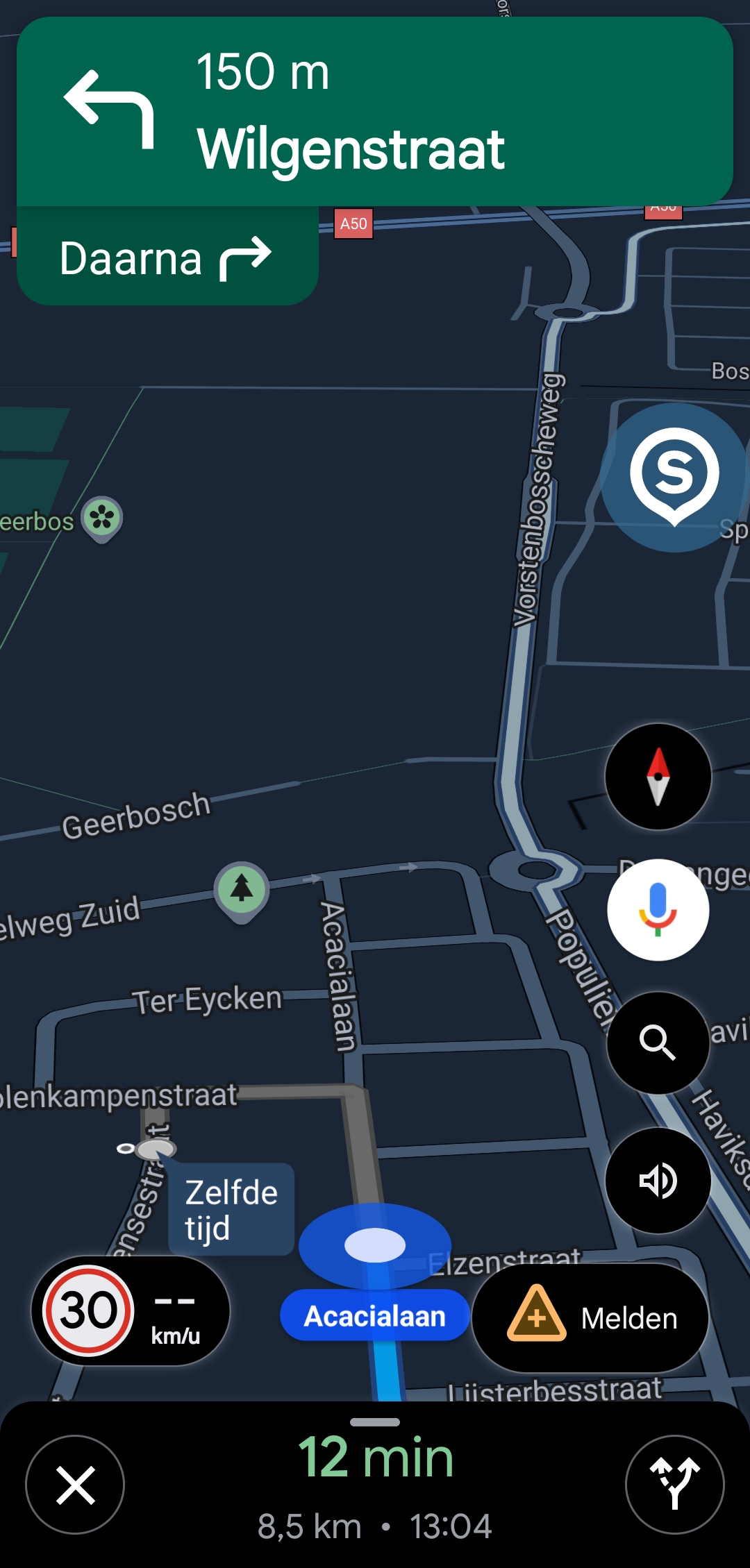
- Er opent een popup om makkelijk terug te gaan naar de Vemo driver app. Kijk onder het kopje "Instellingen" in dit artikel om een andere navigatie-app in te stellen.
Status handmatig aanpassen
Mocht er iets fout zijn gegaan, je mis hebben geklikt of iets er automatisch gebeuren waardoor je status is verandert zonder dat dit de bedoeling was, is het mogelijk om handmatig je status aan te passen. Doe dit door de volgende stappen te volgen:
- Wanneer je in een rit zit zie je (afhankelijk van je status in de rit) het volgende scherm:
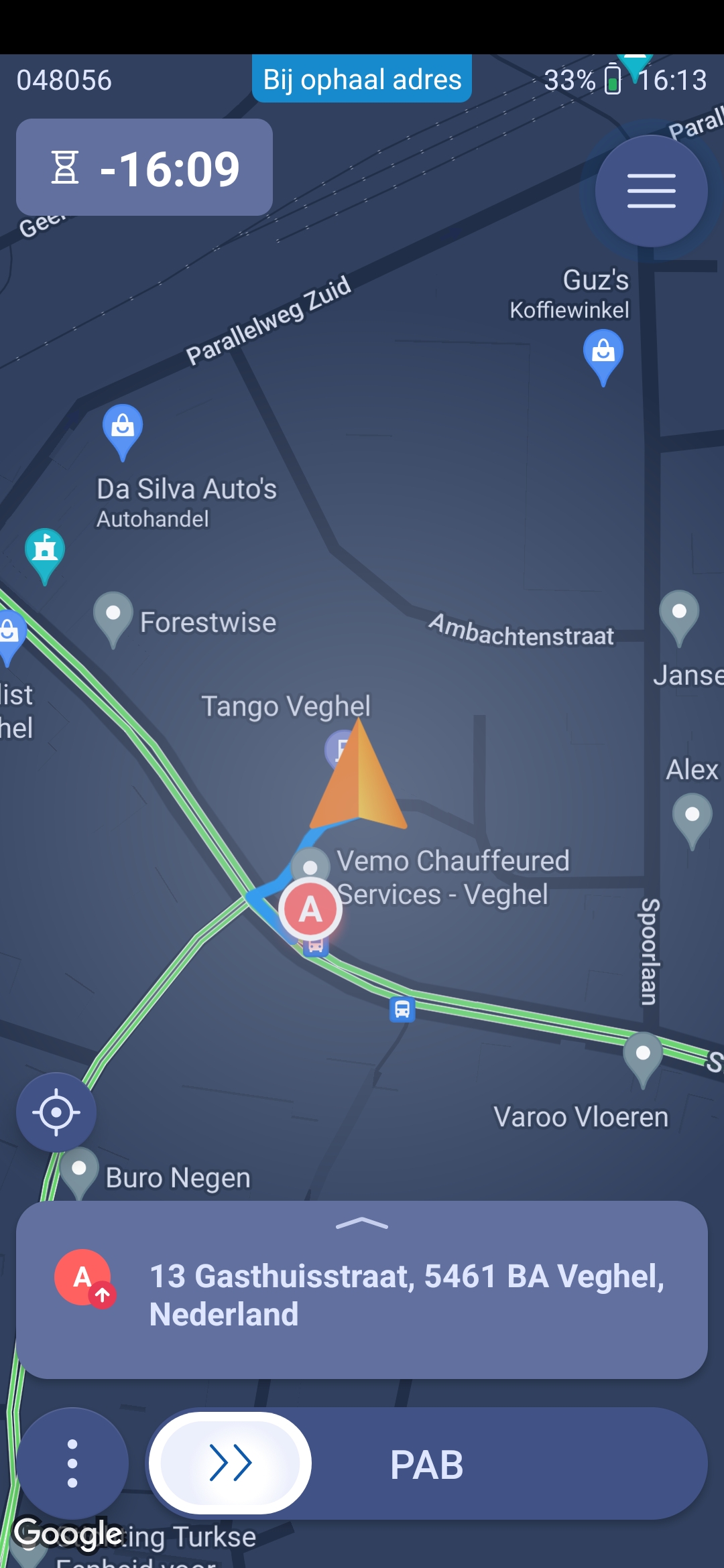
- Klik op de drie bolletjes links onderin het scherm, je ziet het volgende scherm:
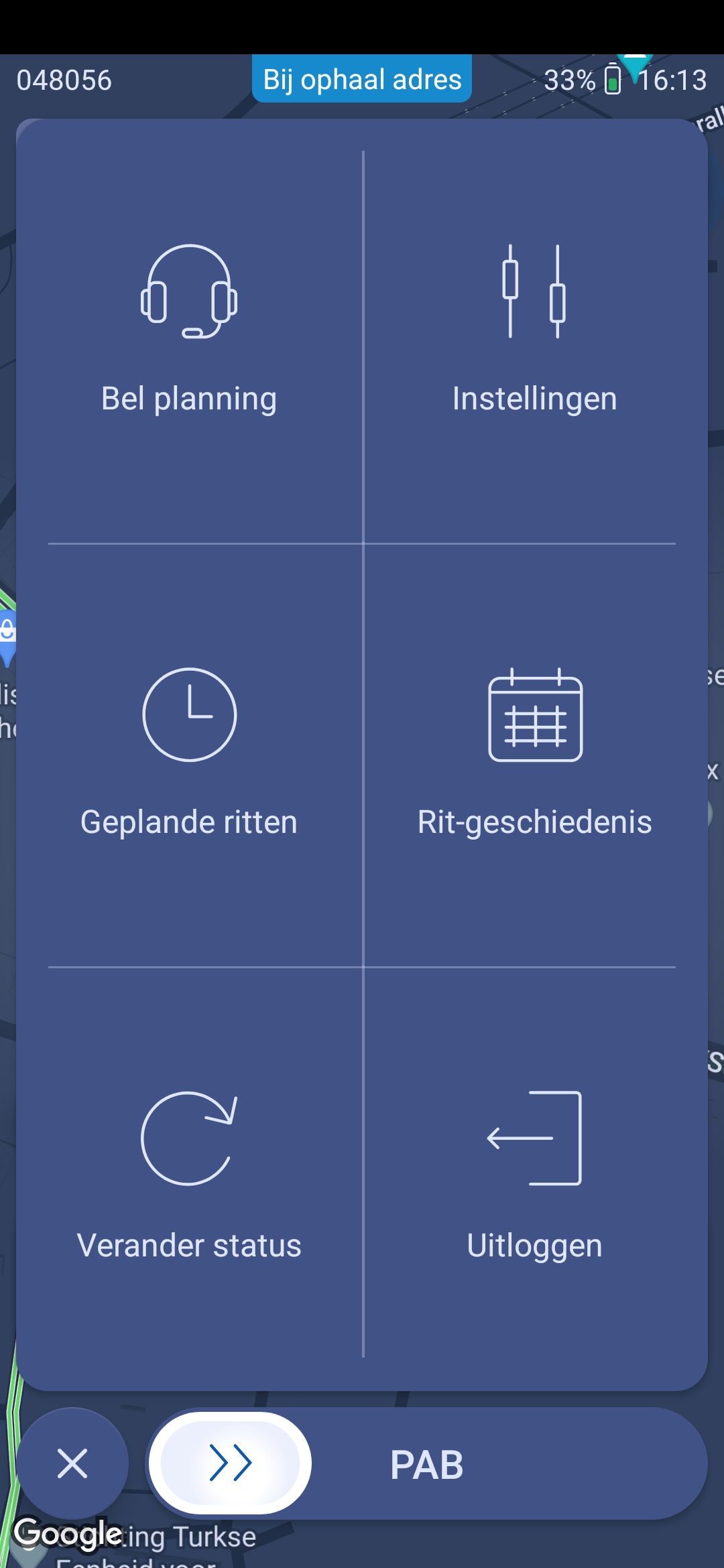
- Klik op "Verander status", je ziet het volgende scherm:
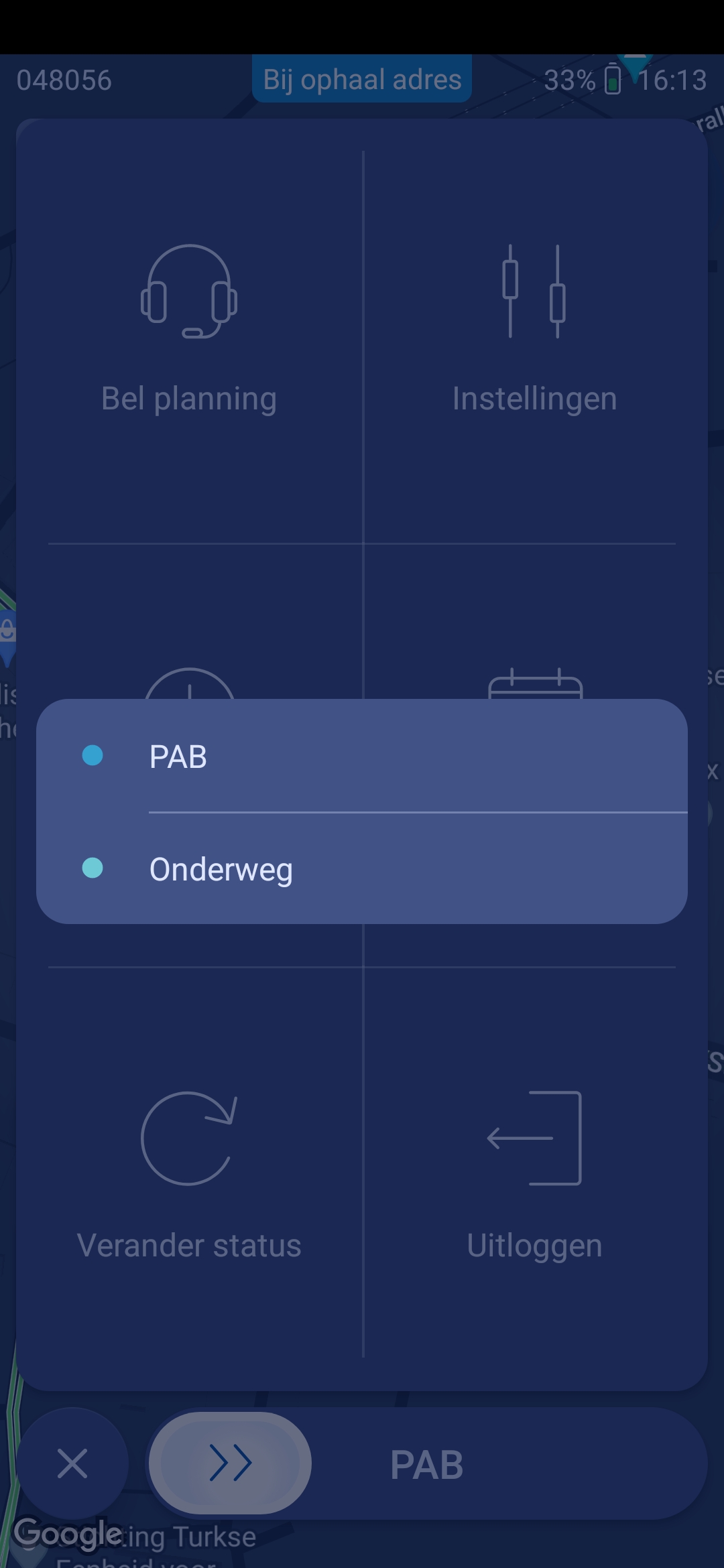
- Klik hier op de status waarnaar je je status wil veranderen. Je kan altijd maar één status vooruit of één status achteruit, het zou dus zo kunnen zijn dat je je status meerdere keren moet veranderen om de gewenste status te verkrijgen. Na het kiezen van de status, krijg je geen bevestiging en zie je (afhankelijk van je status in de rit) het volgende scherm:
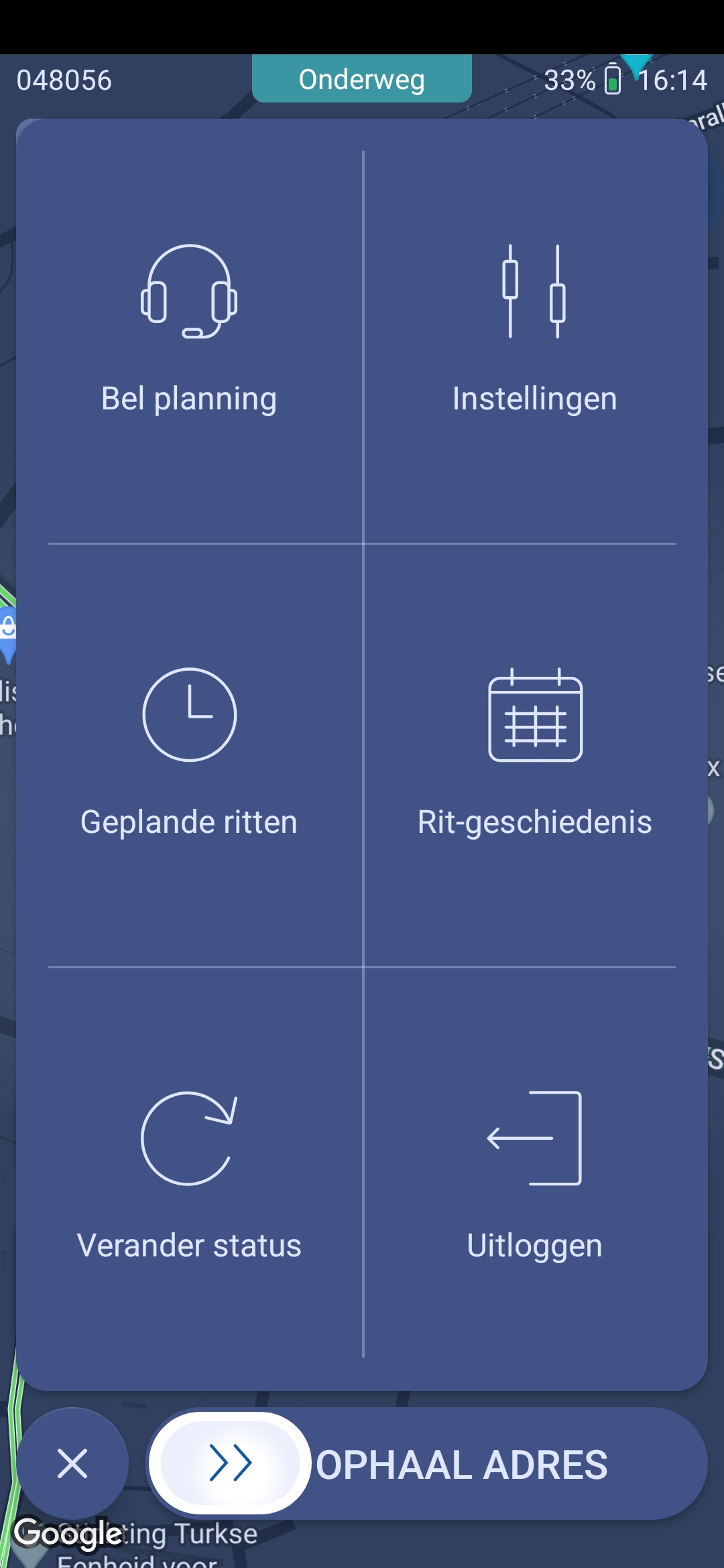
- Sluit dit menu d.m.v. het kruisje rechts onderin, je ziet (afhankelijk van je status in de rit) het volgende scherm:
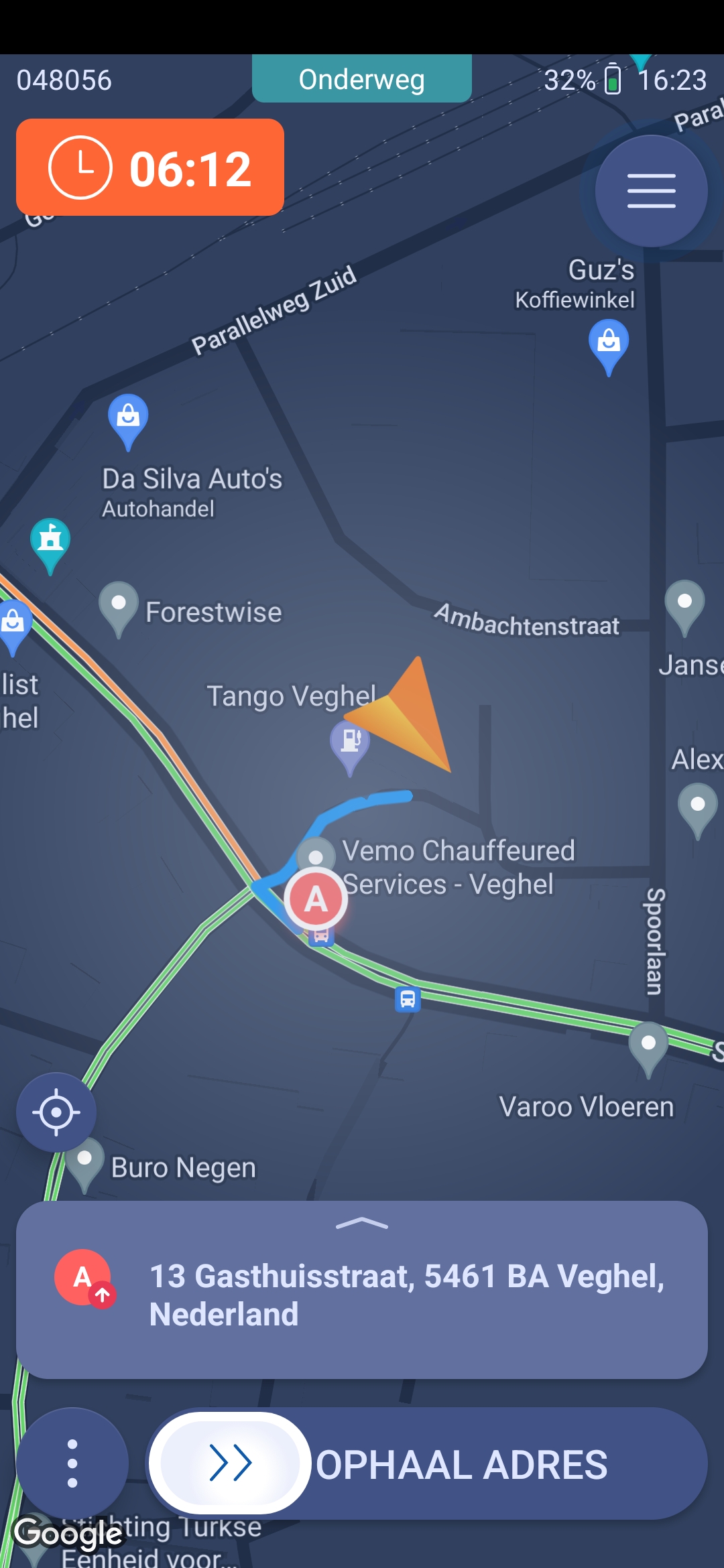
- Je status is nu verandert en je kan je rit weer vervolgen zoals gepland.
Opstaprit/Auto wassen
De acties die nodig zijn voor een opstaprit en een auto te wassen zijn identiek, volg voor beide de stappen hieronder.
- Zorg dat je online bent en niet in een rit zit, je ziet het volgende scherm:
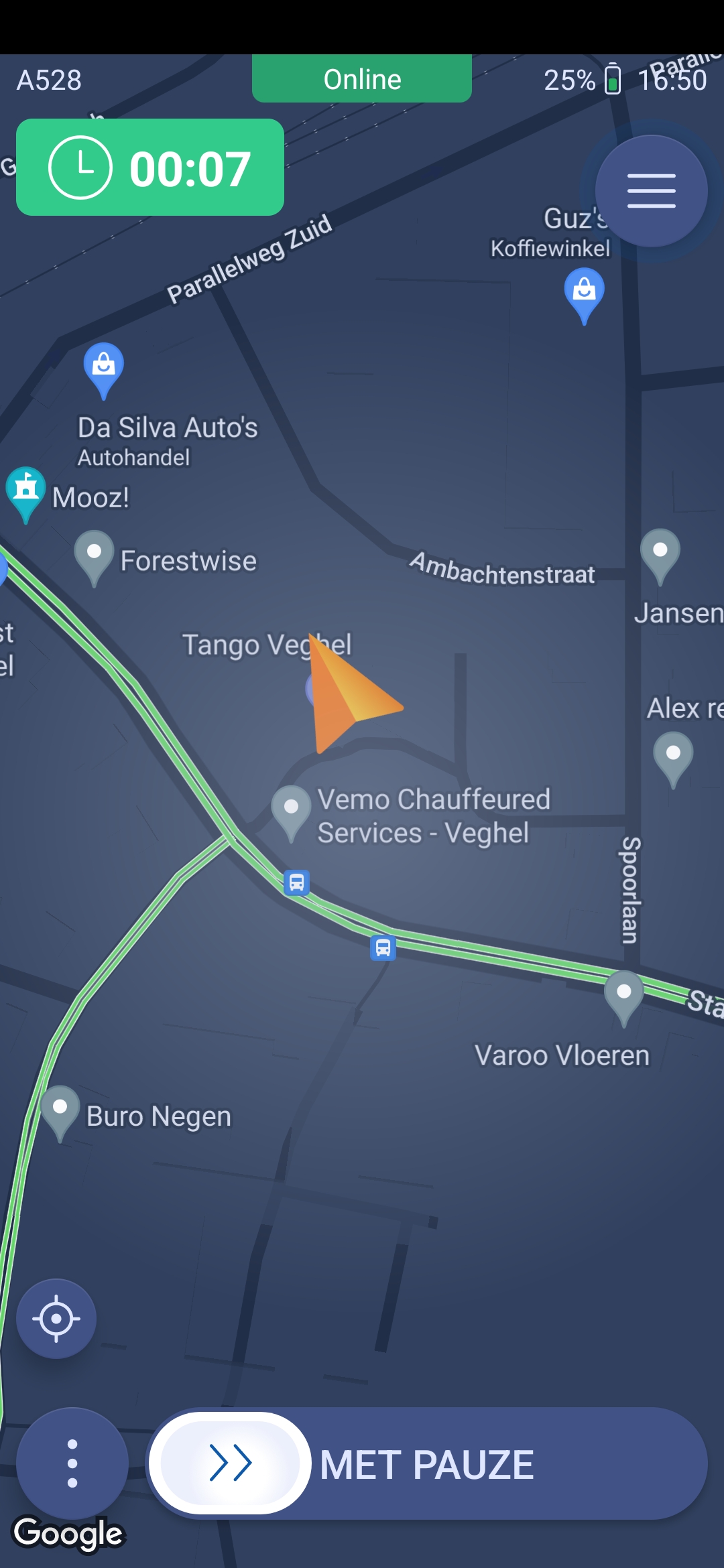
- Klik op de drie horizontale streepjes rechtsboven in het scherm, je ziet het volgende scherm:
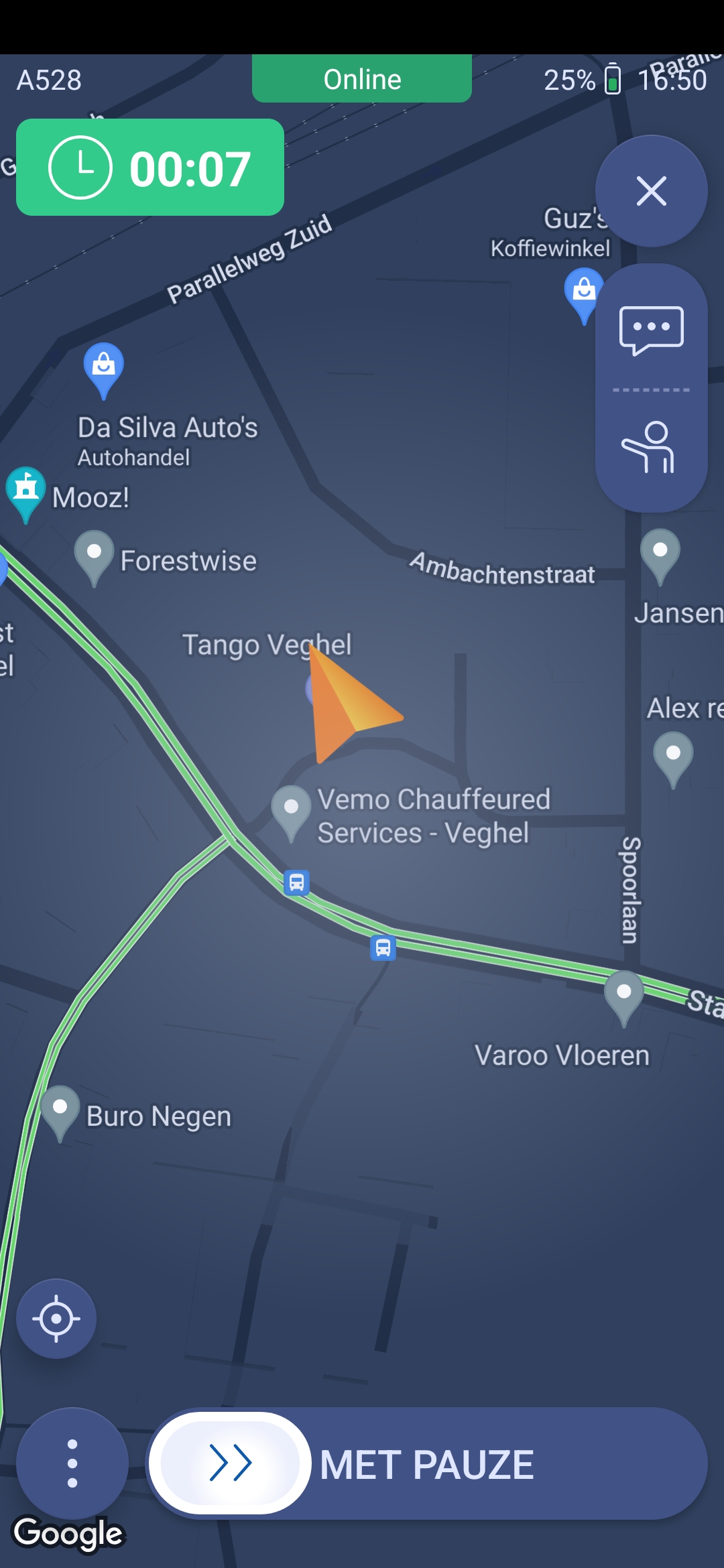
- Klik op het zwaaiende poppetje, je ziet het volgende scherm:
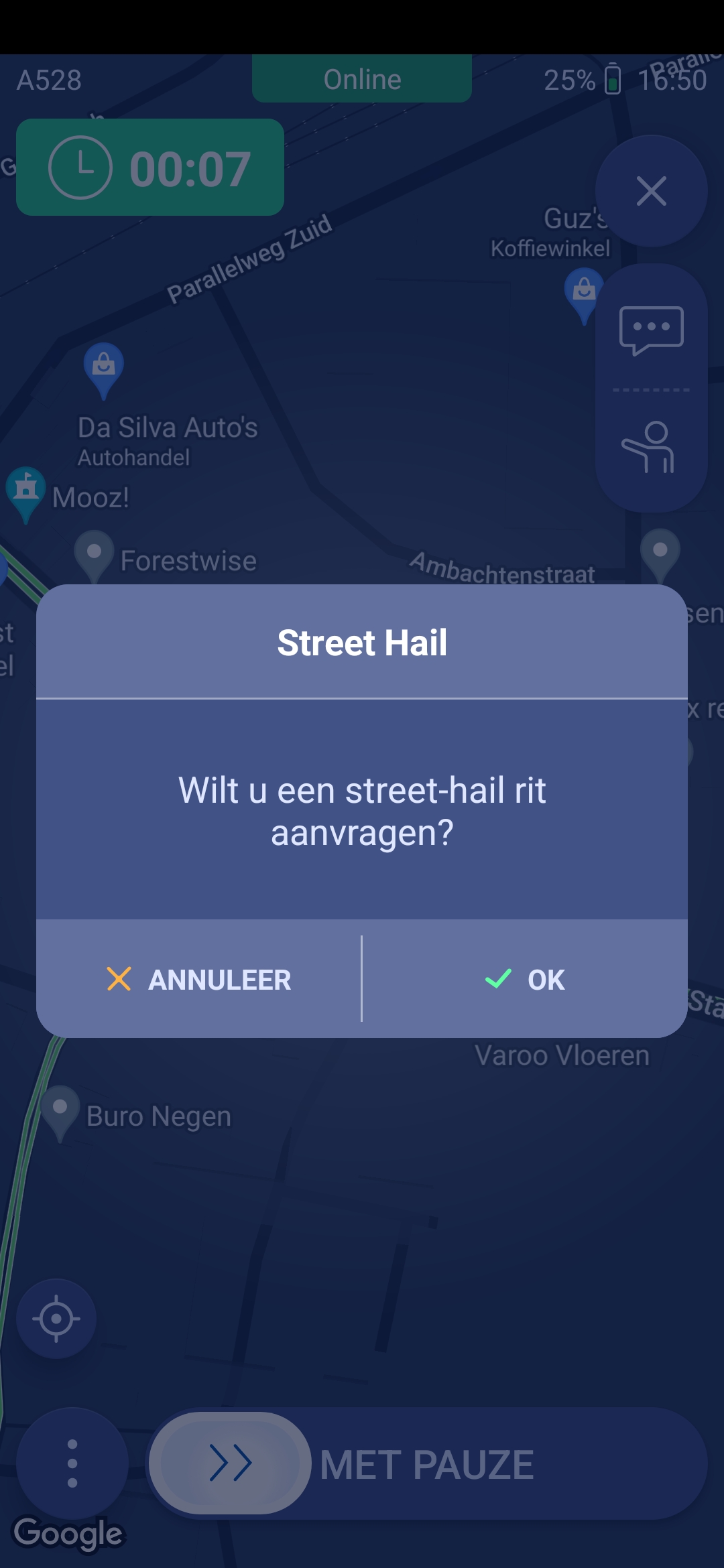
- Klik hier op "OK", je ziet het volgende scherm:
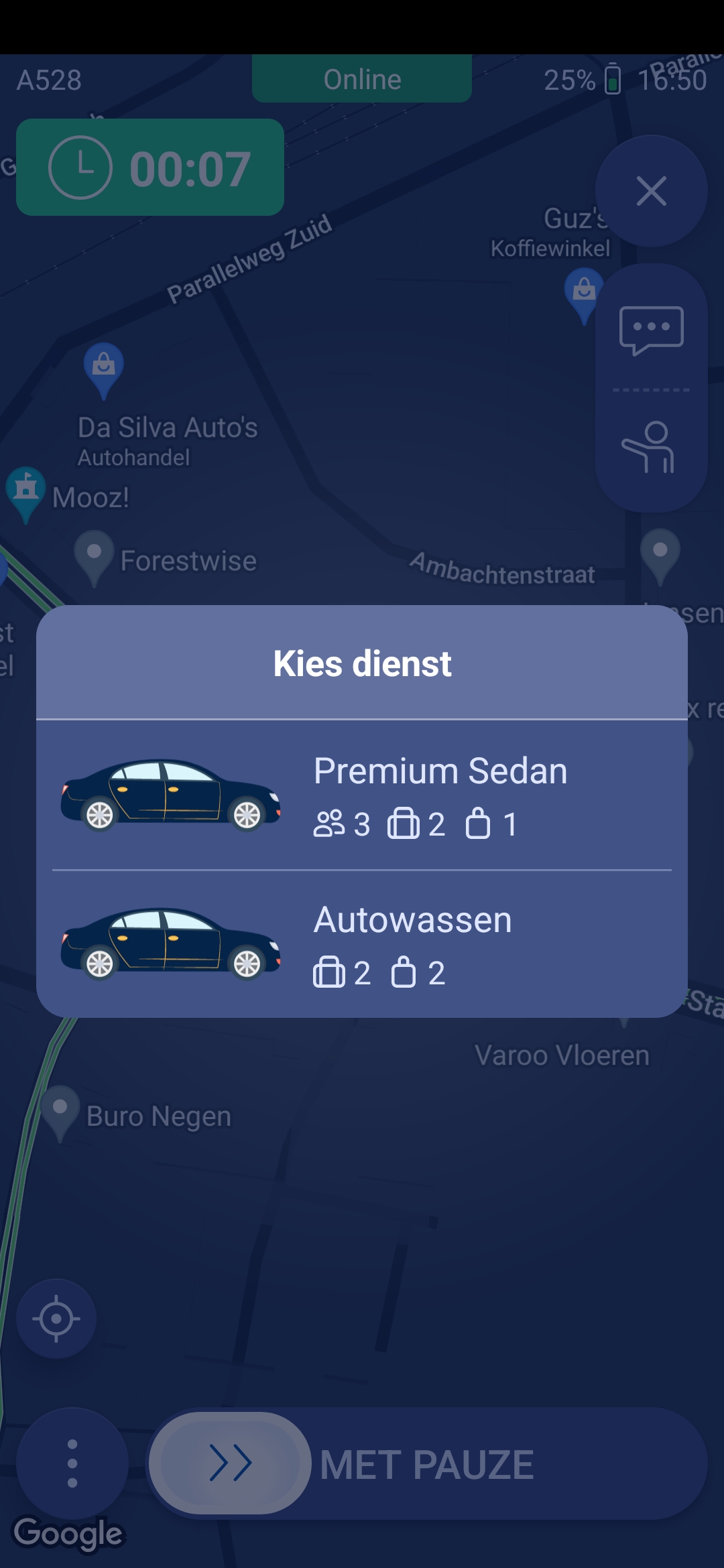
- Kies hier de actie die je wil doen, of een opstaprit of autowassen. Klik deze aan, je ziet het volgende scherm:
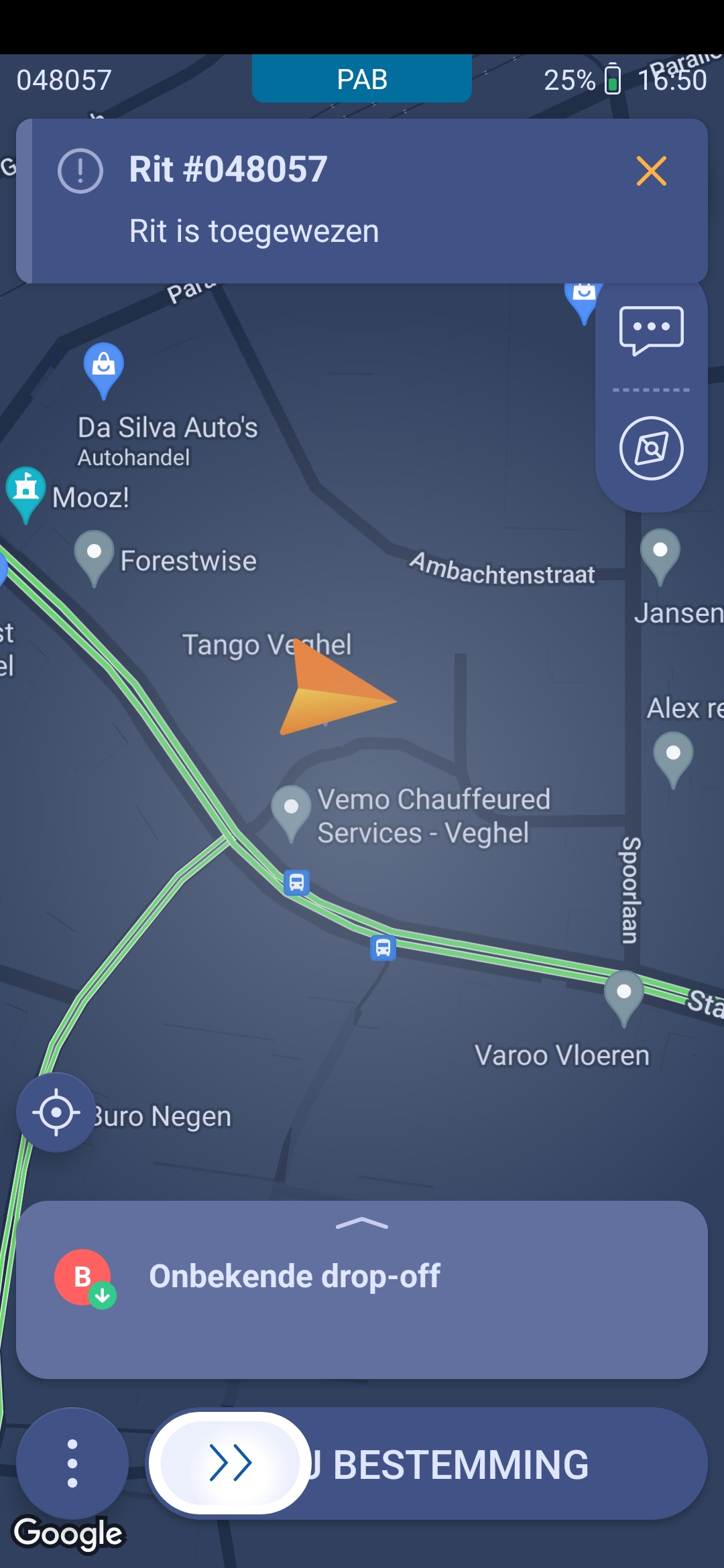
- Op de bestemming of na het wassen van de auto verander je je status naar "BIJ BESTEMMING" door naar rechts te swipen, je ziet het volgende scherm:
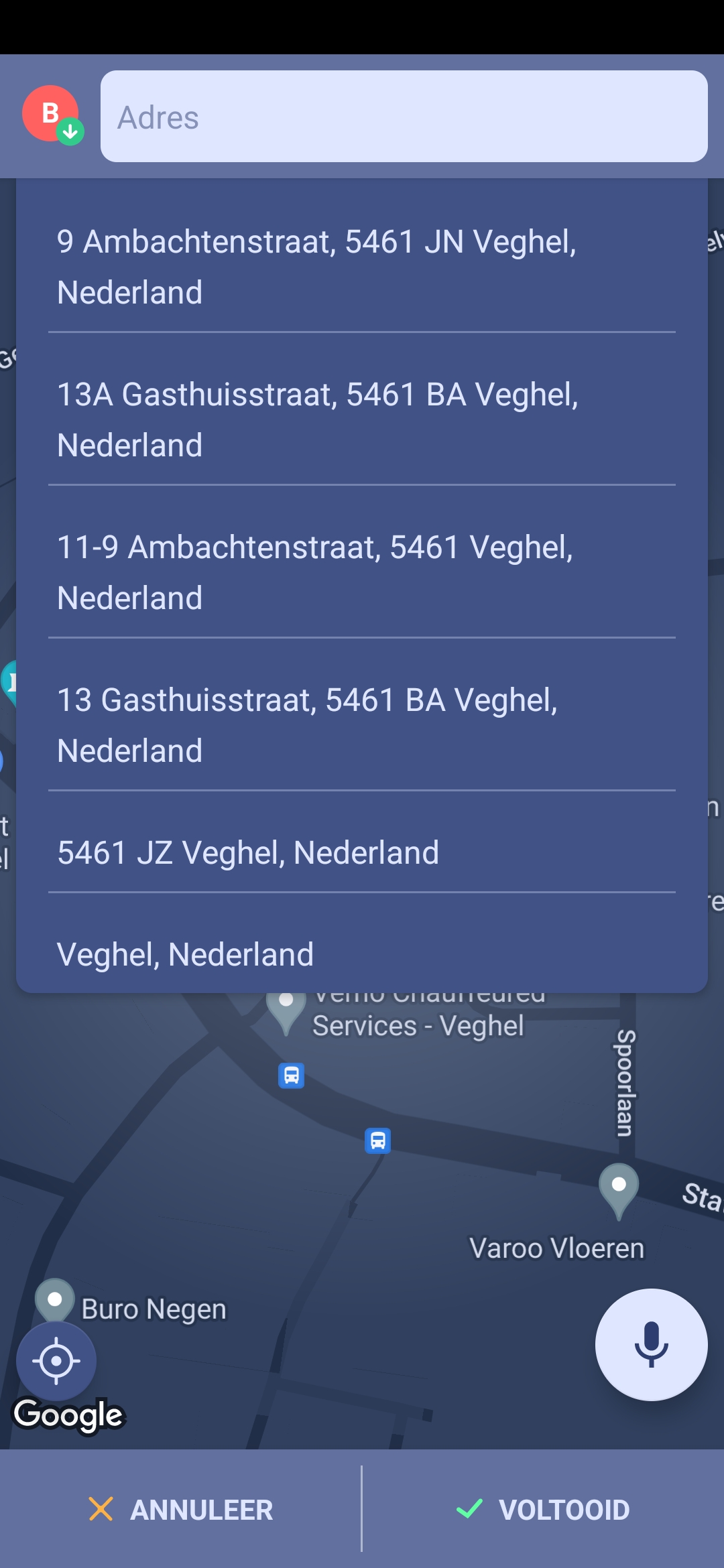
- Klik hier op het adres waar je de klant hebt afgezet of van de zaak indien je een auto hebt gewassen, je ziet het volgende scherm:
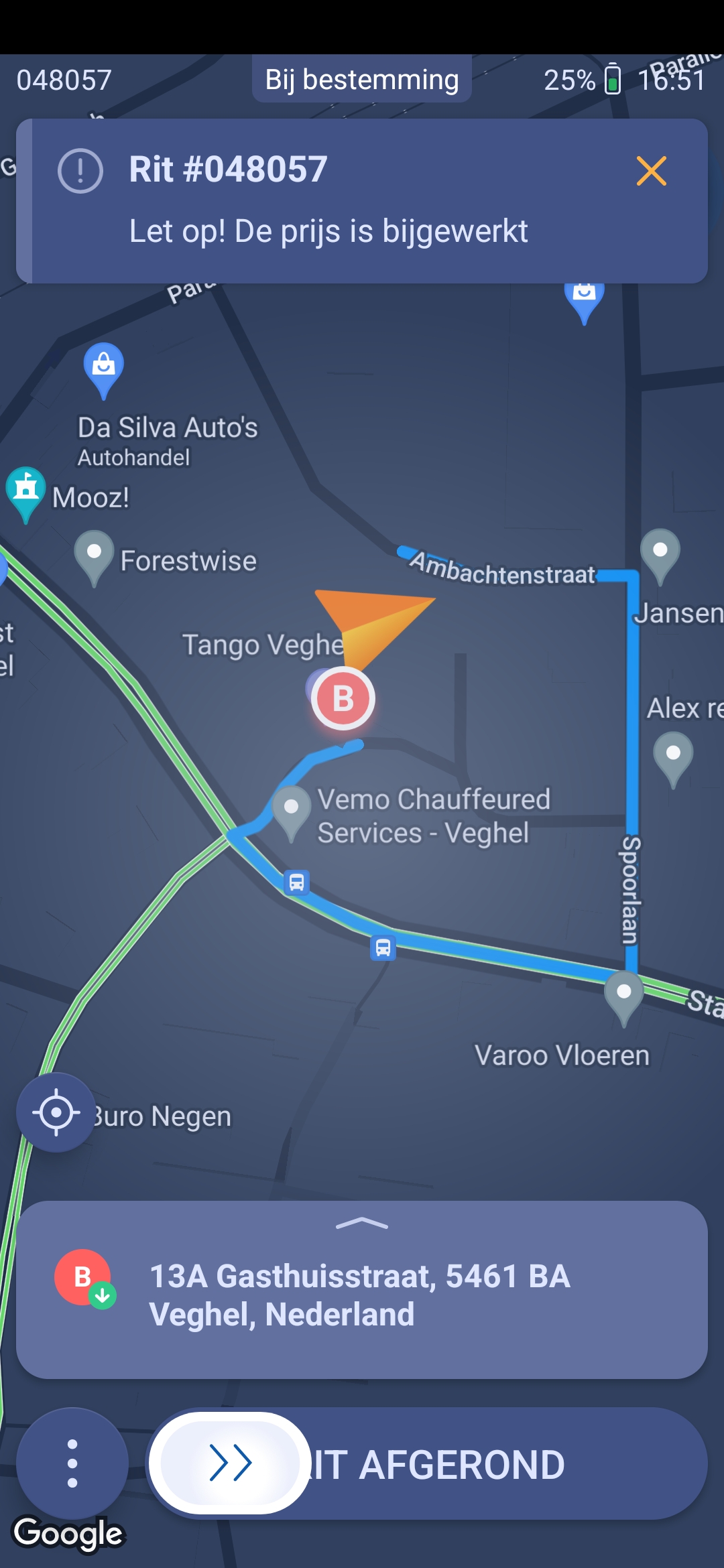
- Rond de rit af en verander de status naar "RIT AFGEROND" door naar rechts te swipen, je ziet het volgende scherm:
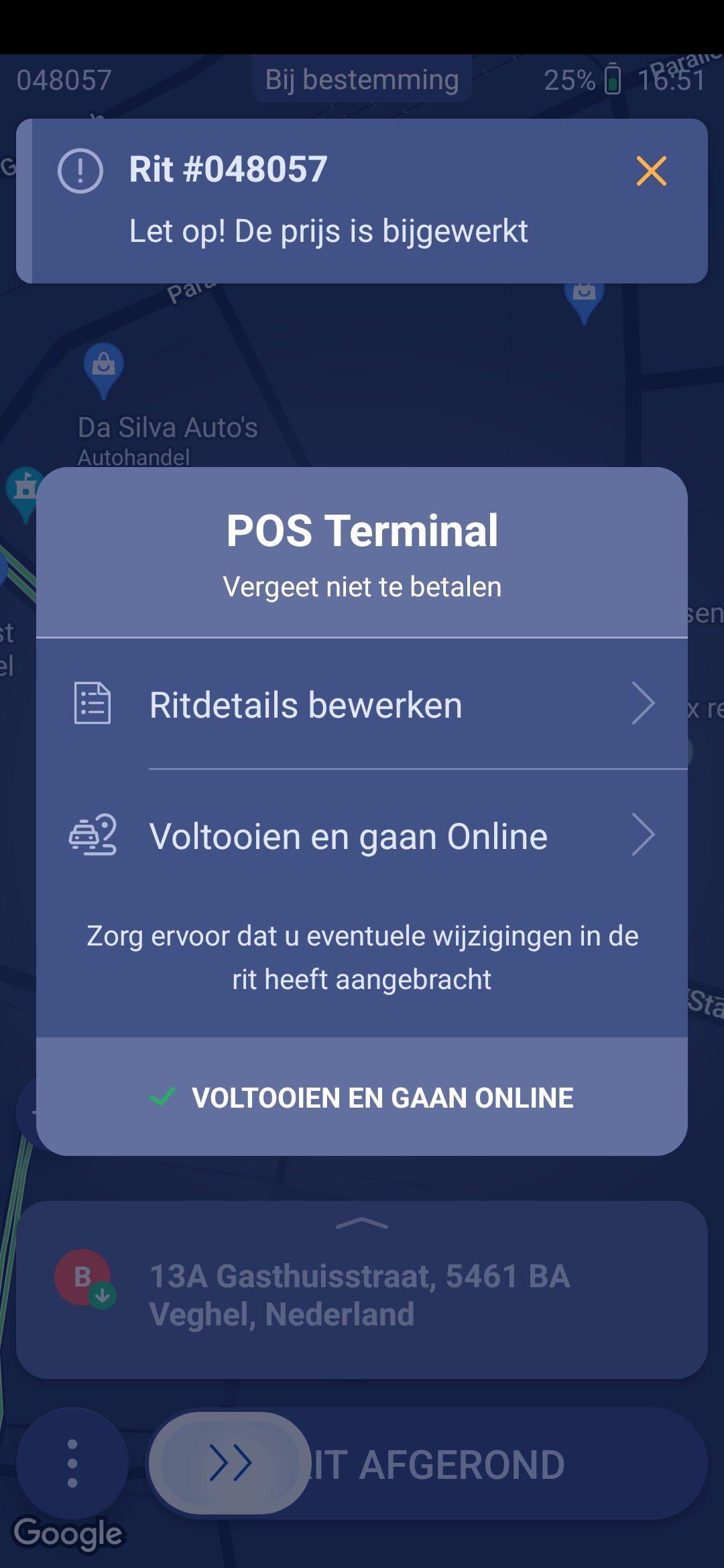
- Klik hier op "VOLTOOIEN EN GAAN ONLINE", je ziet het volgende scherm:
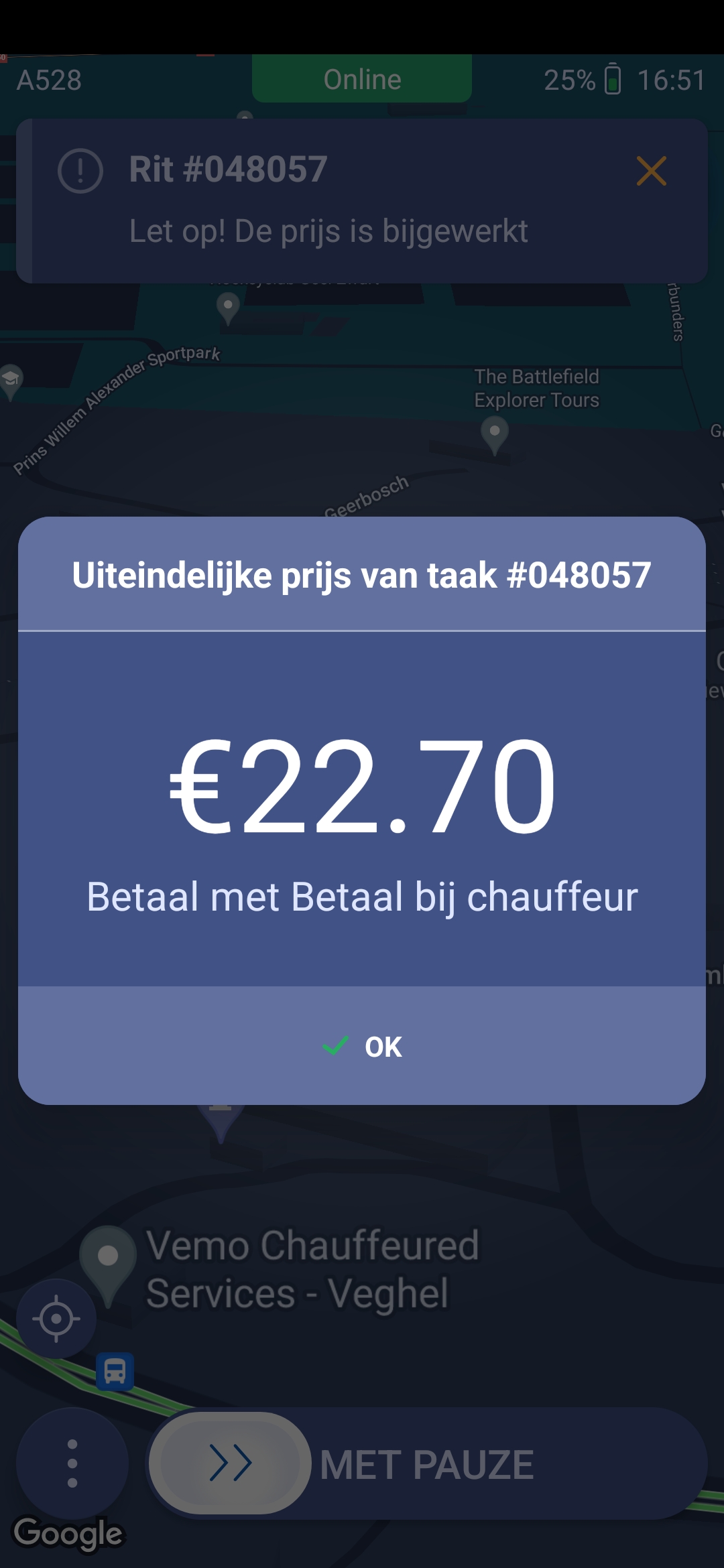
- Hier zie je de prijs die die klanten moeten betalen (0.00 euro bij autowassen), laat de klant betalen indien nodig en klik op "OK", je ziet het volgende scherm:
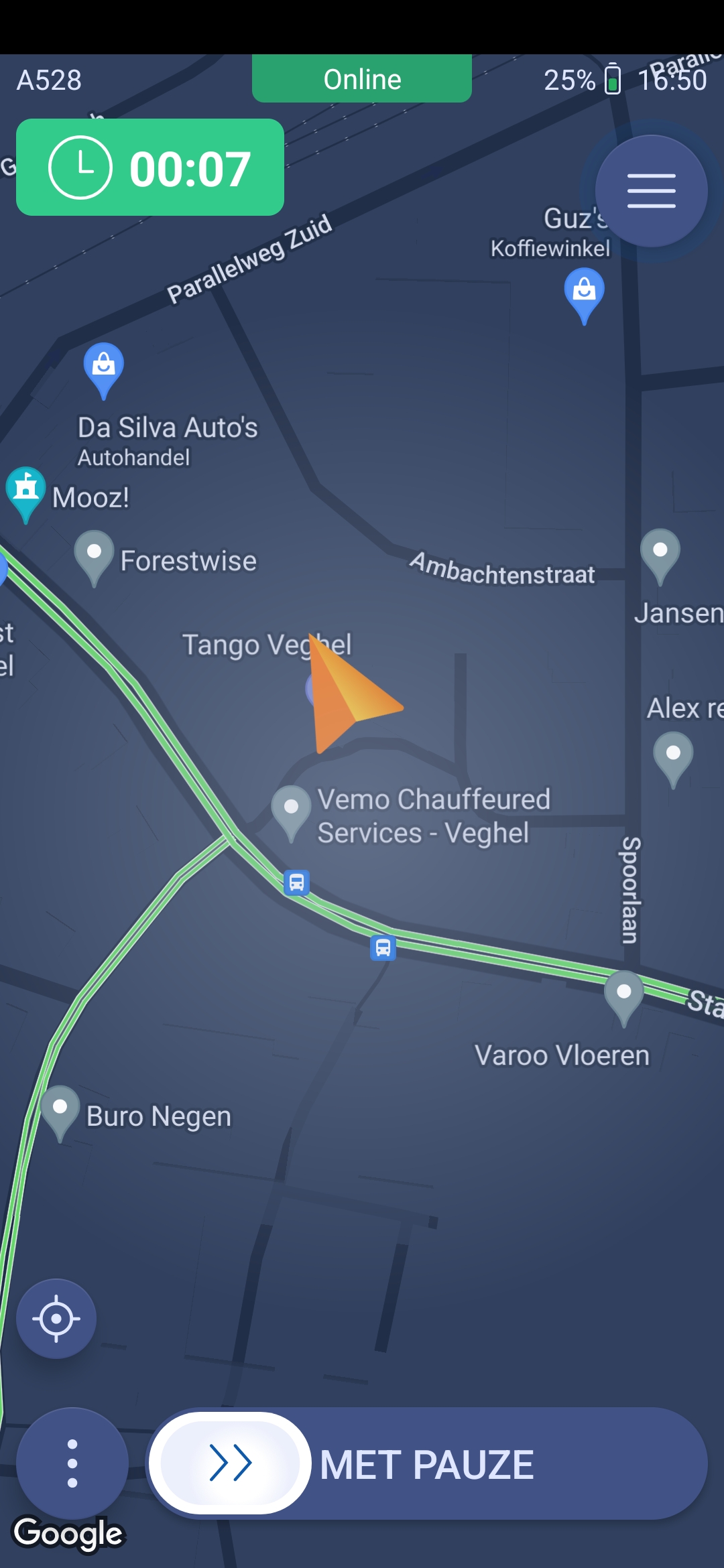
- De rit/het autowassen is succesvol afgerond en je bent weer online.
Contact planning
Berichten
De planning kan je via de Vemo driver app berichten sturen, deze kan je op de volgende twee manieren zien: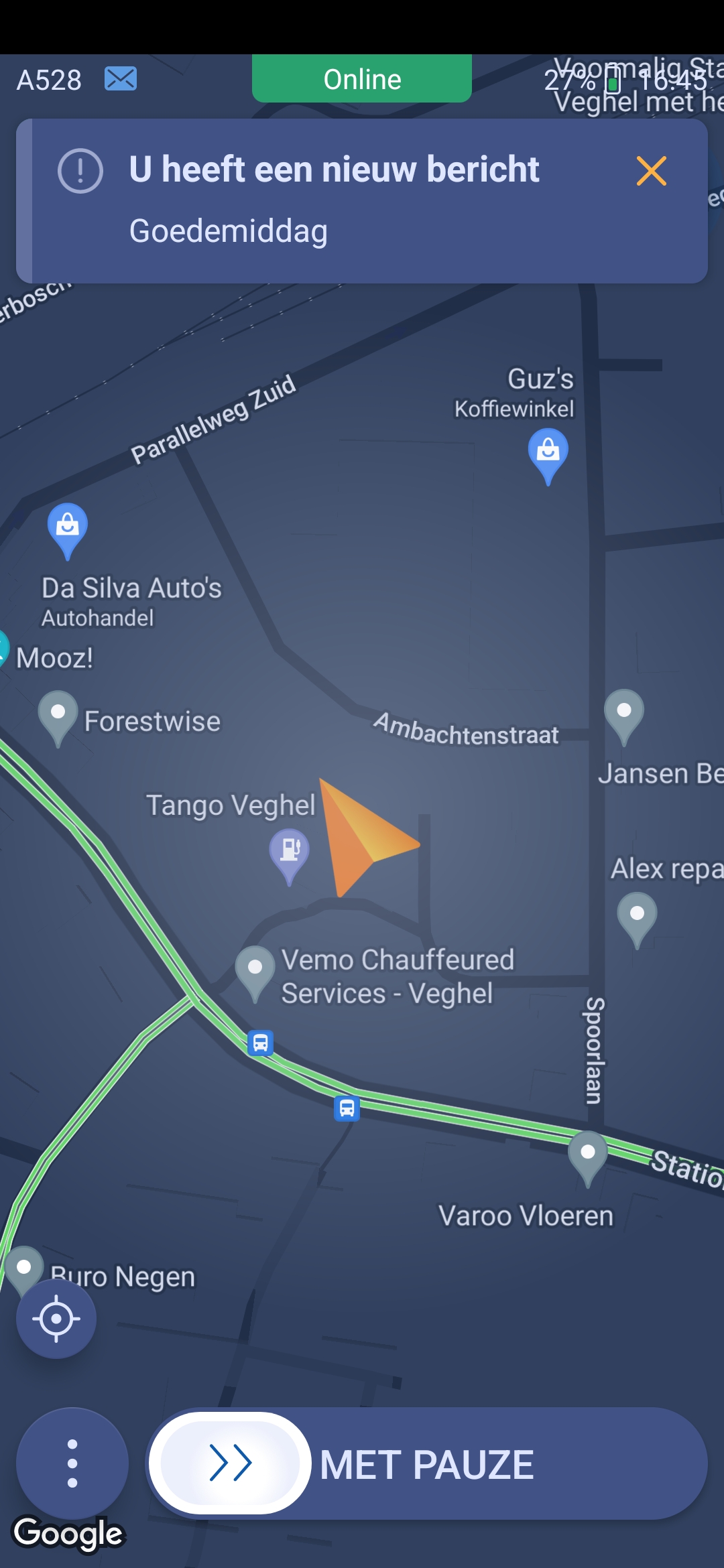
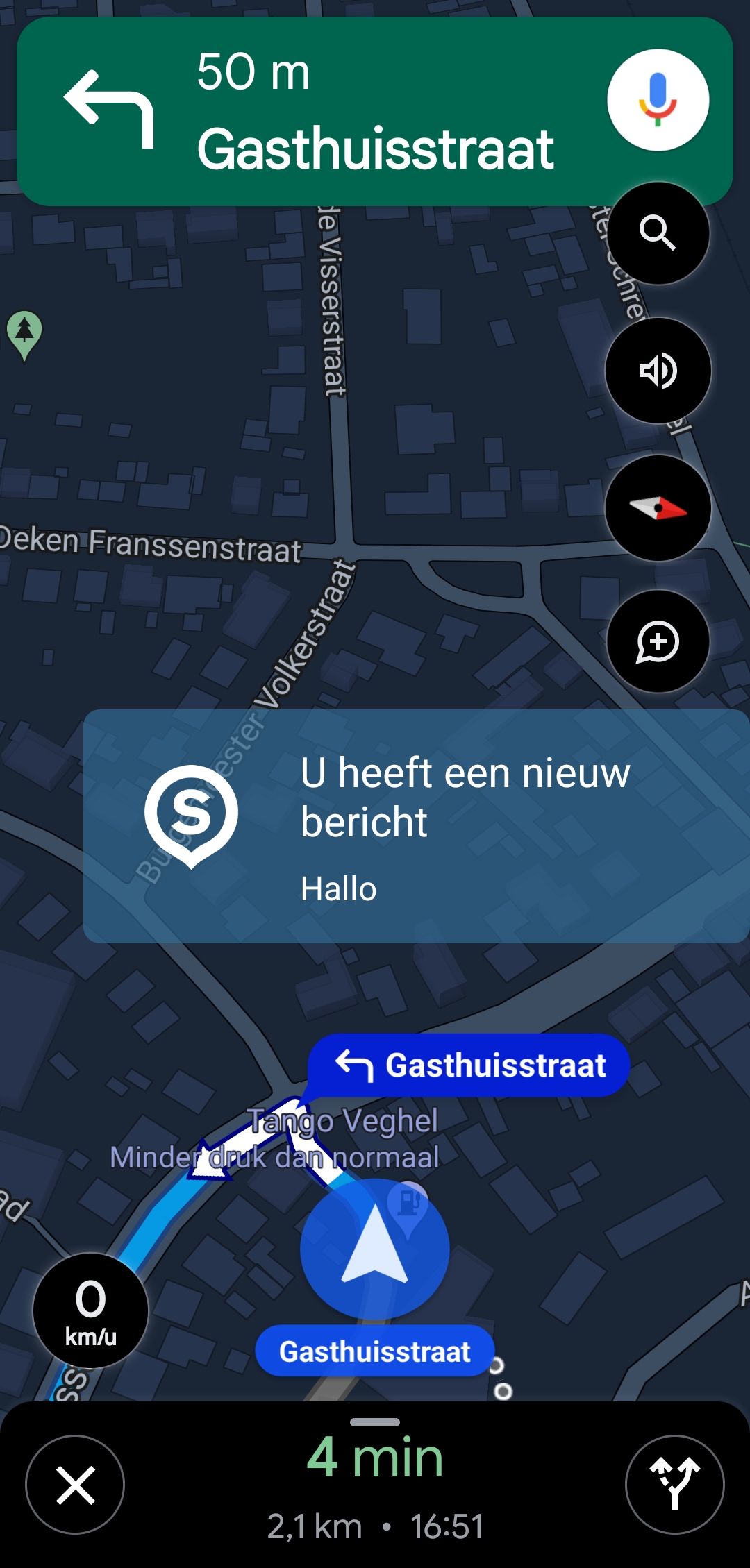
Om te reageren en de planning te laten weten dat je het bericht hebt gelezen, volg de volgende stappen:
- In beide van de bovenstaande gevallen kan je op het bericht klikken (mocht je het bericht per ongeluk wegklikken, klik op de drie horizontale streepjes rechts boven en daarna op het praat ballonnetje), je ziet het volgende scherm:
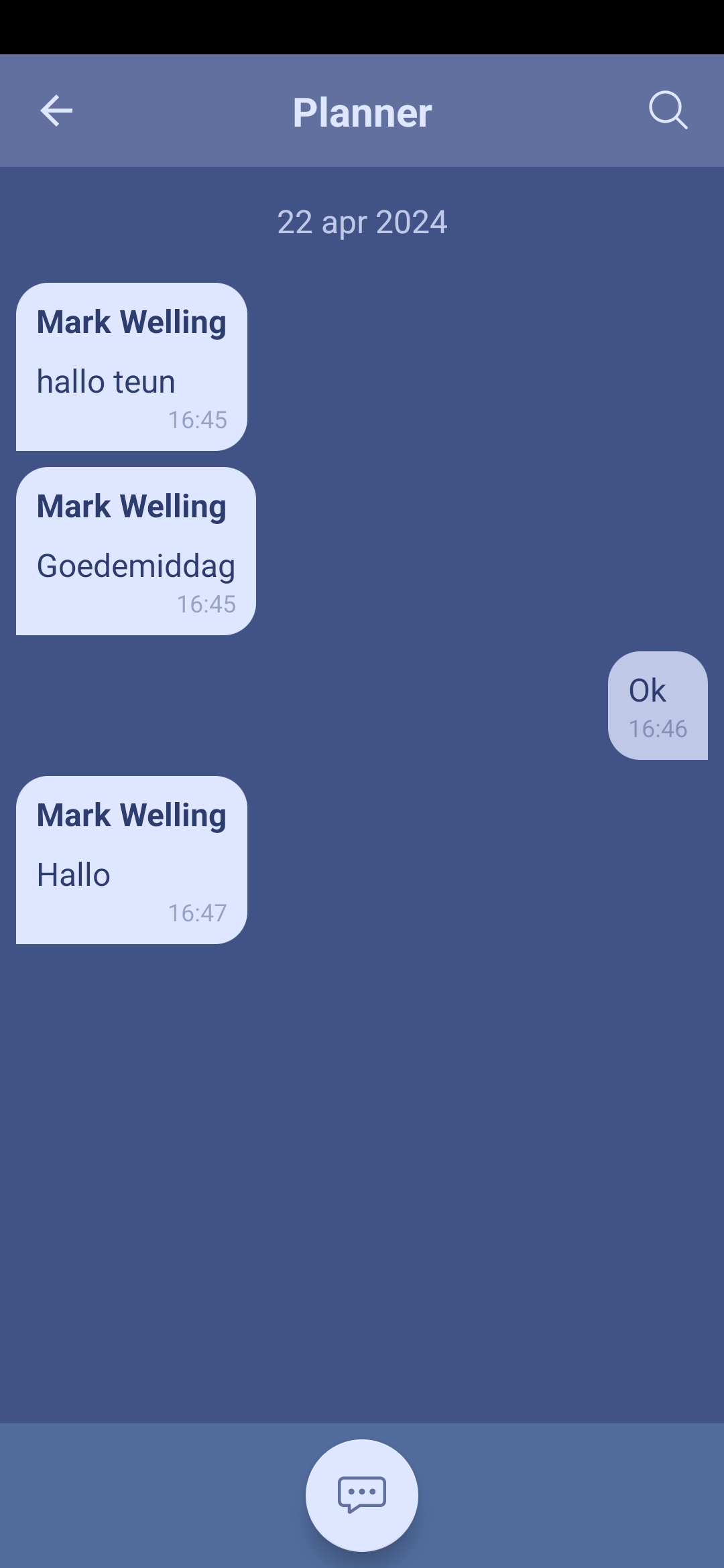
- Klik op het praat ballonnetje onder in het scherm, je ziet het volgende scherm:
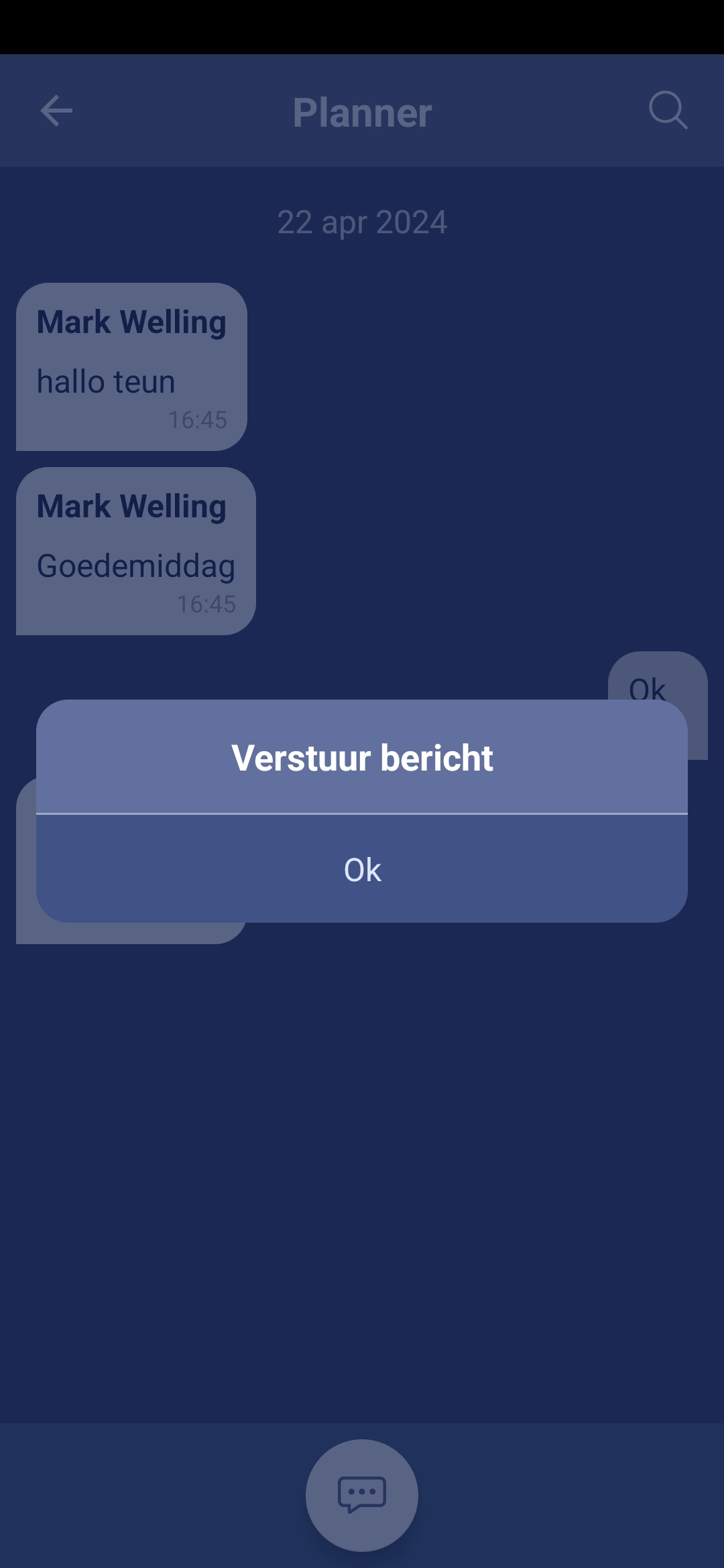
- Klik op "OK", je ziet het volgende scherm:
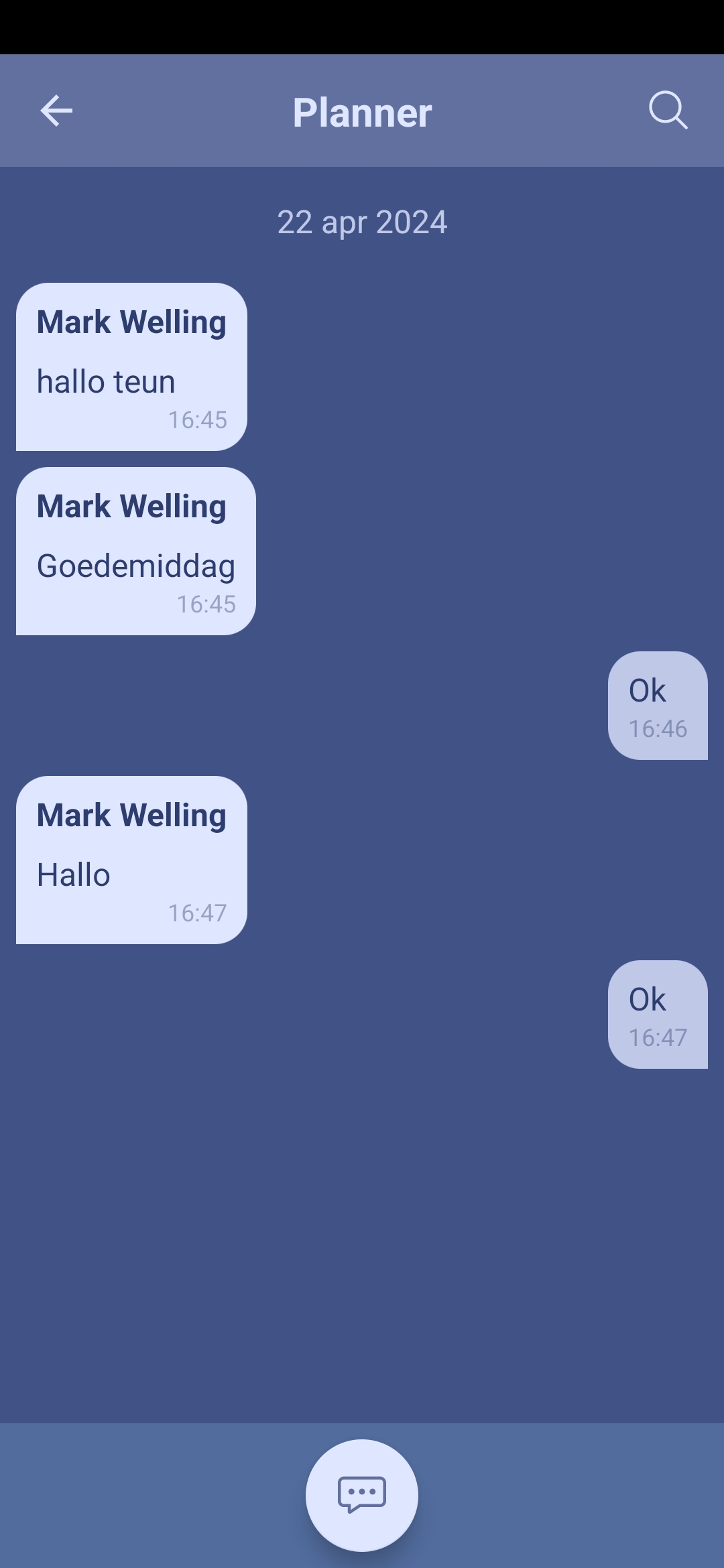
- Het bericht "OK" is naar de planning verstuurt en deze weet nu dat je het bericht gelezen hebt.
Bellen
Om snel de planning te bellen kan je gebruik maken van een snelkoppeling in de app, gebruik hiervoor de onderstaande stappen.
- Zorg dat je bent ingelogd, het maakt niet uit of je een rit aan het doen bent of niet en je ziet (afhankelijk van je status) het volgende scherm:
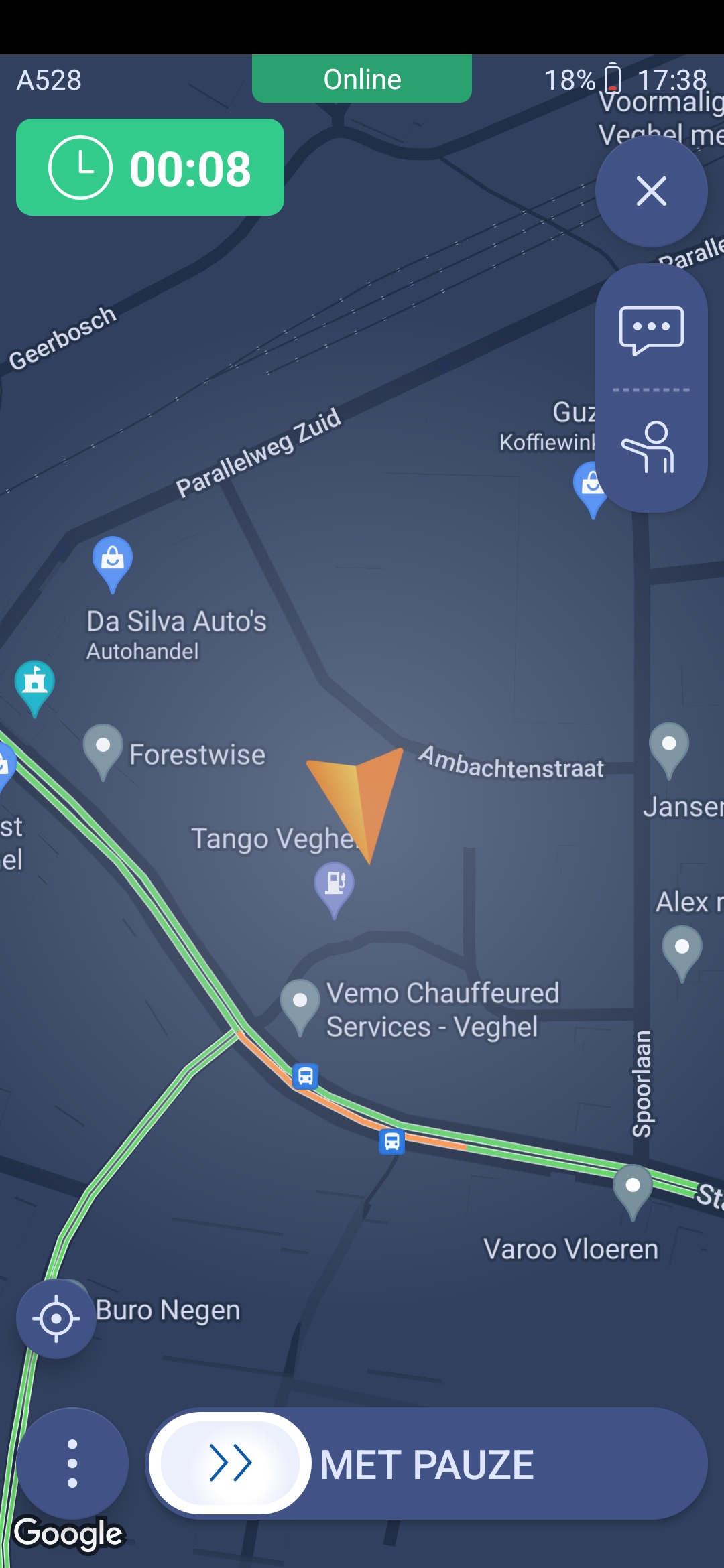
- Klik op de drie bolletjes linksonder in het scherm, je ziet het volgende scherm:
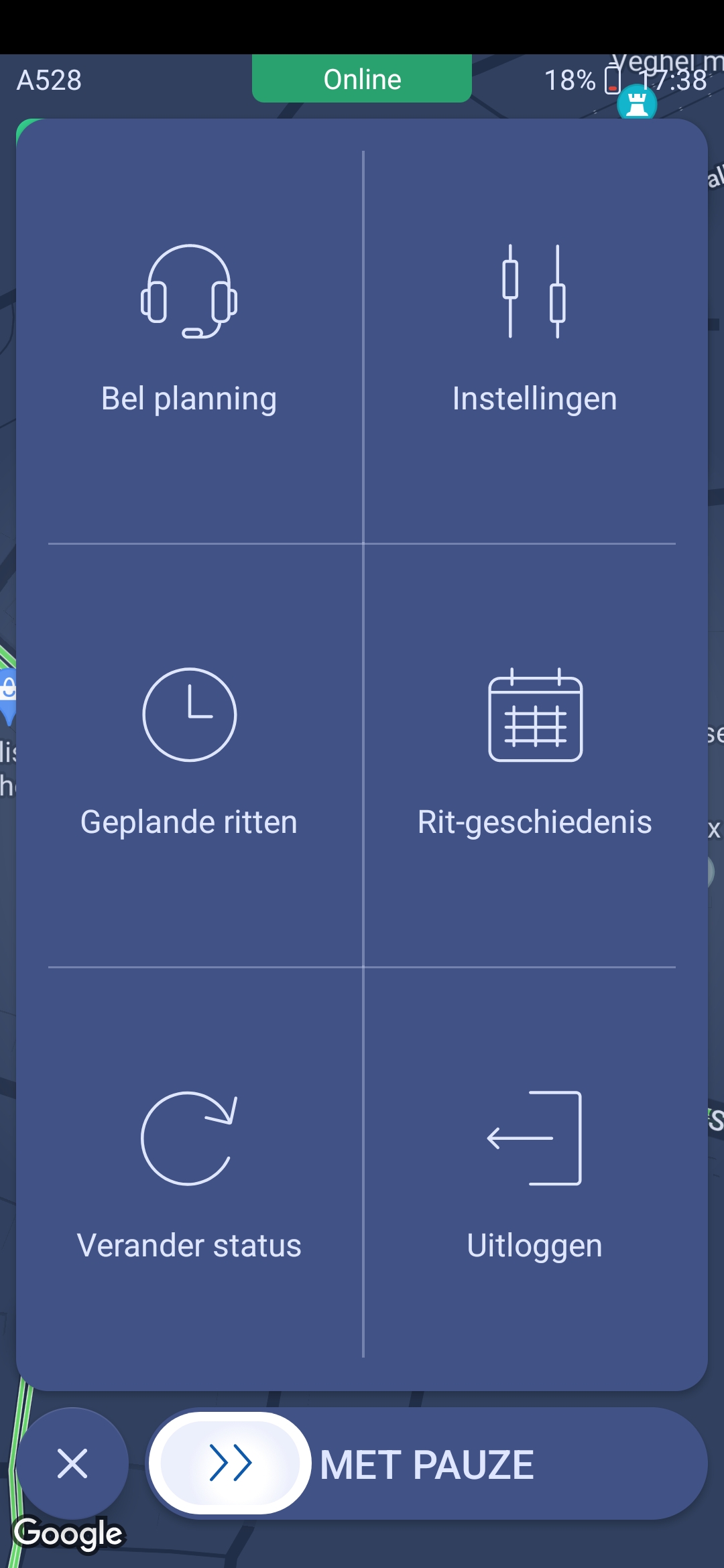
- Klik hier op "Bel planning", je ziet het volgende (of een soortgelijk) scherm:
- Hier kan je gemakkelijk de planning bellen door op de belknop te klikken.
Instellingen
Er zijn verschillende instellingen om aanpassingen te maken in de app en de app meer naar jou wens in te delen en te gebruiken. De instellingen zijn te bereiken door de stappen hieronder te volgen.
- Zorg dat je bent ingelogd, het maakt niet uit of je een rit aan het doen bent of niet en je ziet (afhankelijk van je status) het volgende scherm:
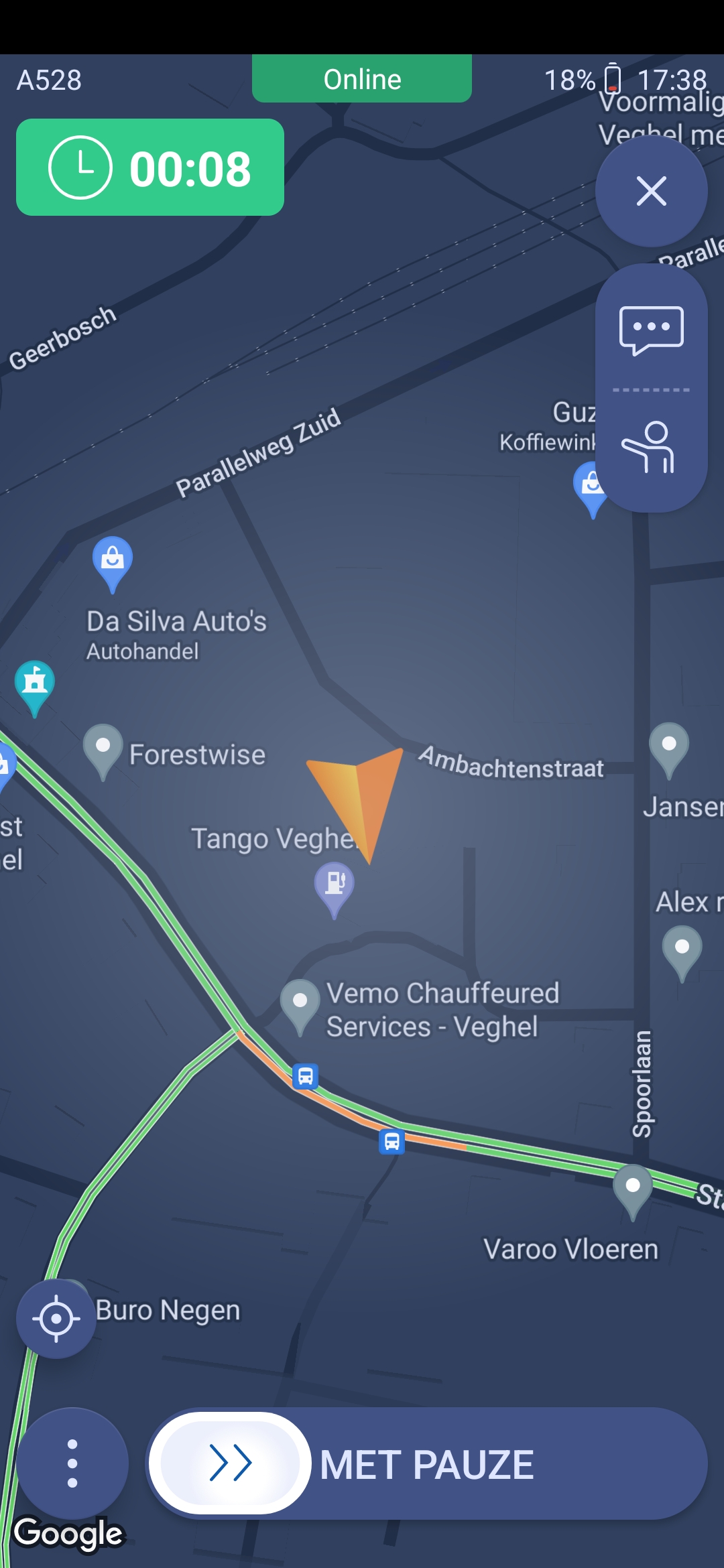
- Klik op de drie bolletjes linksonder in het scherm, je ziet het volgende scherm:
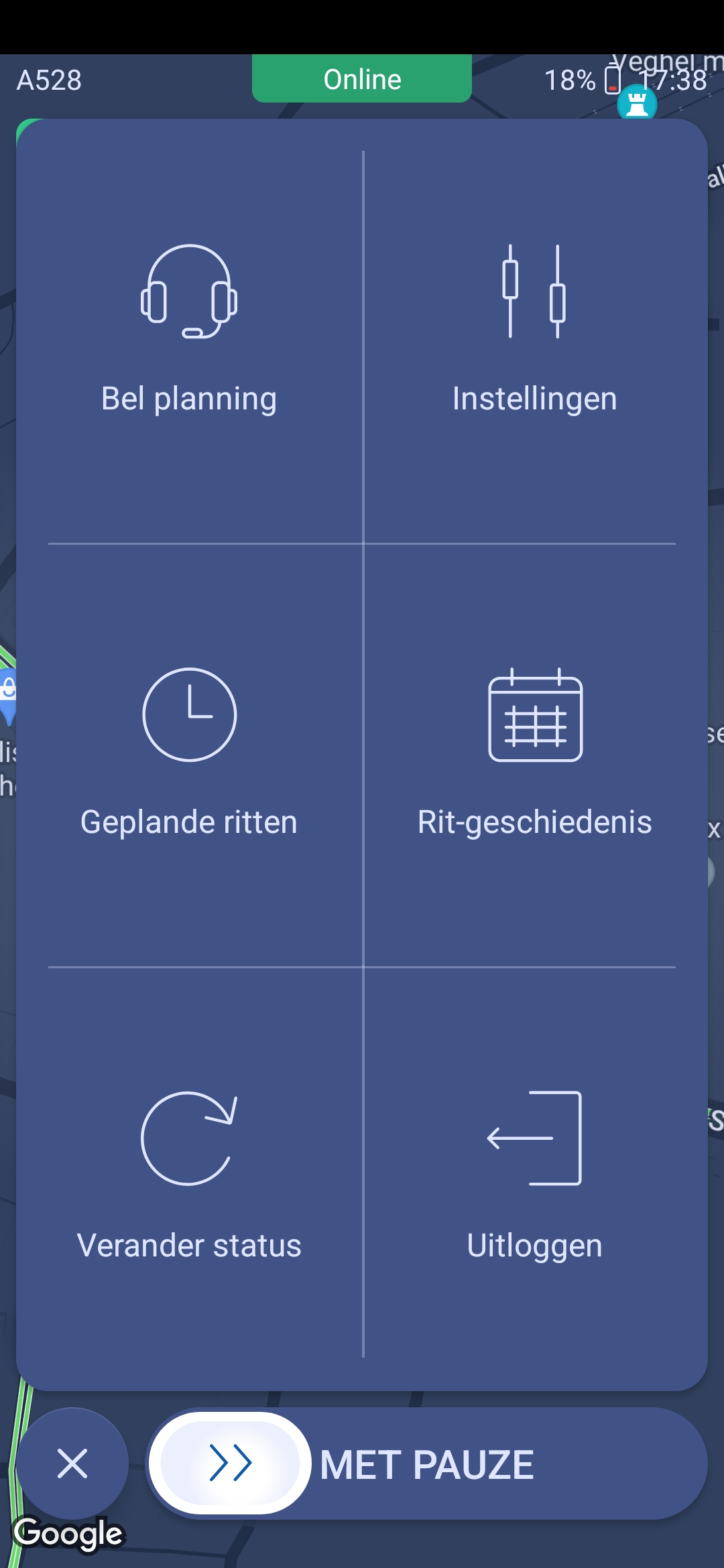
- Klik hier op "Instellingen", je ziet het volgende scherm:
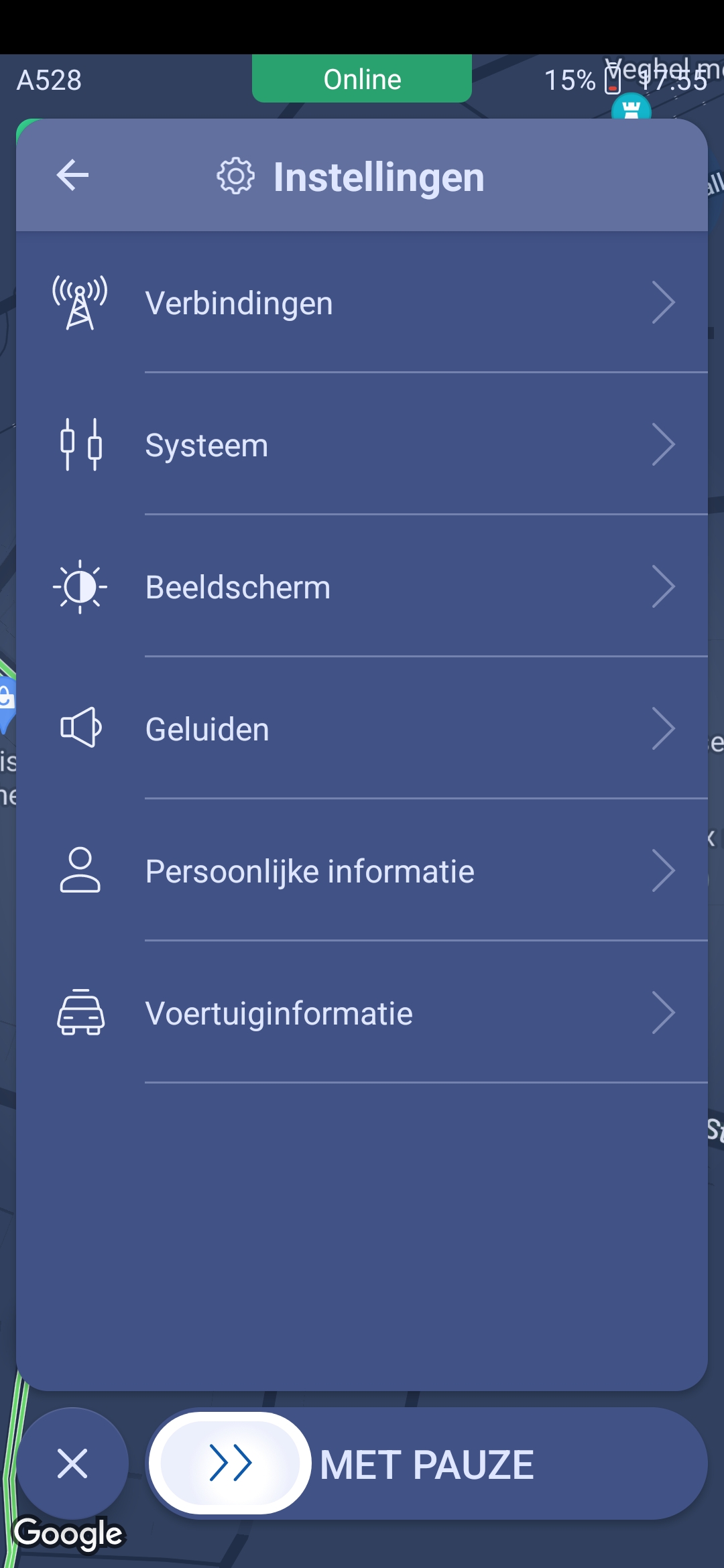
- Hier zie je de instellingen, waar je verschillende aanpassingen kan doen binnen de app.
Er zijn verschillende instellingen, de instellingen en wat er verandert kan worden zijn hier onder per kopje samengevat:
Systeem
Hier kunnen verschillende dingen veranderd worden die te maken hebben met de app zelf en het gebruik hiervan:
- Herstel de standaardinstellingen van de app
- Reset alle aanpassingen die je gedaan hebt en zet de app terug naar standaard instellingen.
- Reparatie modus
- Alleen gebruiken in geval van problemen en in overleg met teamleider.
- Toon verkeer
- Kies er voor of de app verkeersdrukte weergeeft op de kaart of niet.
- Standaardnavigator
- Verander de standaard navigatie van Google Maps naar Waze.
Beeldscherm
Hier kunnen verschillende dingen veranderd worden die te maken hebben met de uitstraling en het gebruik van de app:
- Start Menu
- Verander de status die je hebt wanneer je de app opent van Online naar Met pauze.
- Knoppen
- Verander de knop om status te wijzigen van klikken naar vasthouden naar swipen.
- Verander de knop om een rit te activeren van klikken naar vasthouden.
- Gemengd
- Kies de dag/nacht modus van de app.
- Zet de overlay widget aan of uit. (Laat deze aanstaan)
- Verander de grote van de taximeter overlay widget.
Geluiden
Hier kunnen verschillende dingen verander worden die te maken hebben met de verschillende geluiden en notificaties in de app:
- Geluidsvolume
- Verander het geluidsvolume van de verschillende notificaties binnen de app.
- Notificatie instellingen
- Kies er voor om het geluid in de app aan of uit te zetten. (Laat dit aanstaan)
- Kies per item wat voor soort melding, geluid of trillen, de app moet gebruiken.