Introductie
De nieuwe versie van de Vemo driver app heeft dezelfde functionaliteit en word op dezelfde manier gebruikt als de oude versie van de driver app zoals vele van ons gewend zijn om te gebruiken. Dit betekent dat er in de kern weinig tot niets verandert in het gebruik van de app maar dat het er vooral anders uit ziet en sommige acties anders zijn dan voorheen. Bij niet dringende vragen over de Vemo driver app kan je altijd terecht bij je teamleider. Ben je aan het werk en heb je vragen over de Vemo driver app, bel dan de planning zodat zij je direct verder kunnen helpen.
Inloggen/Online gaan
Bij aanvang van je dienst dien je in te loggen in de Vemo driver app, je doet dit door de stappen hieronder te volgen.
- Open de app, je ziet het volgende scherm:
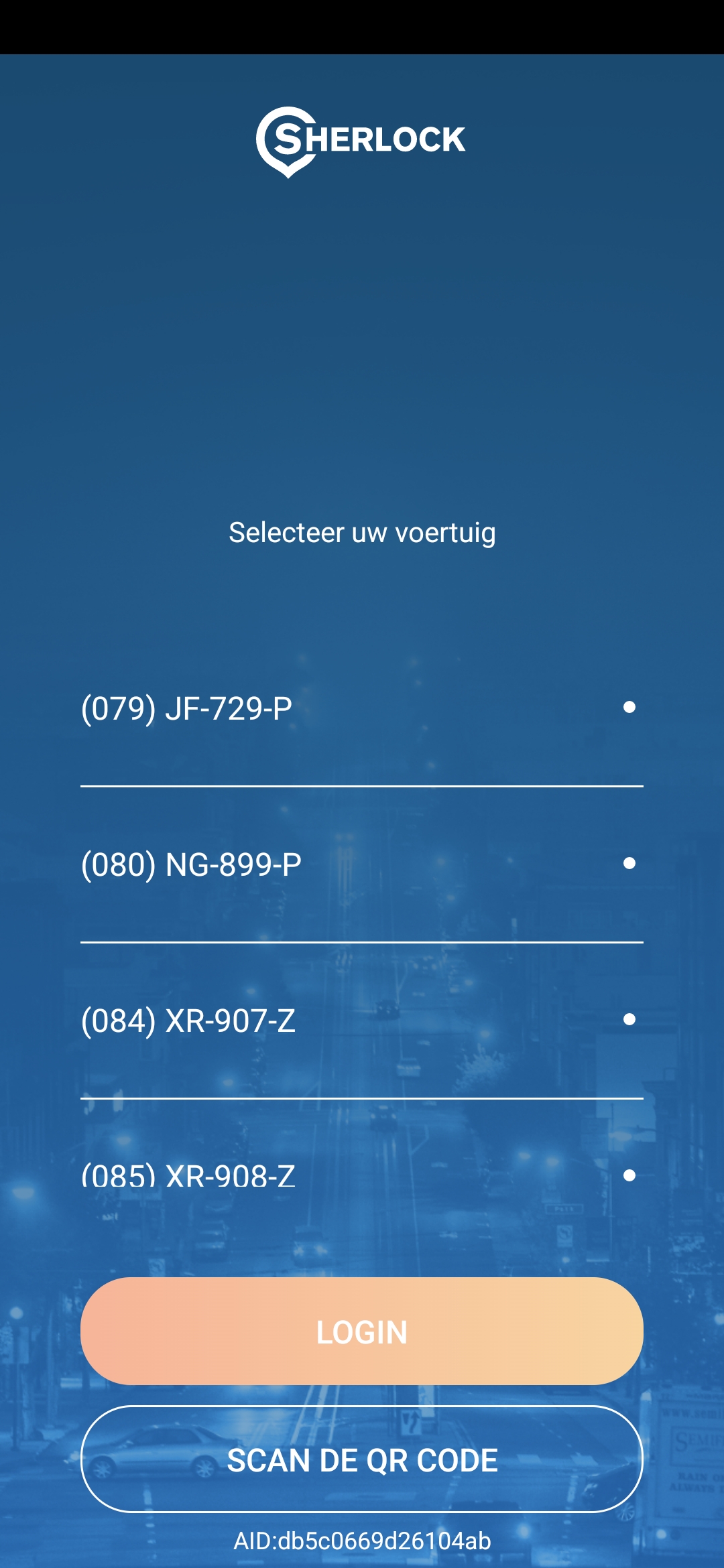
- Selecteer hier het voertuig waarmee je gaat werken en klik op "LOGIN", je ziet het volgende scherm:
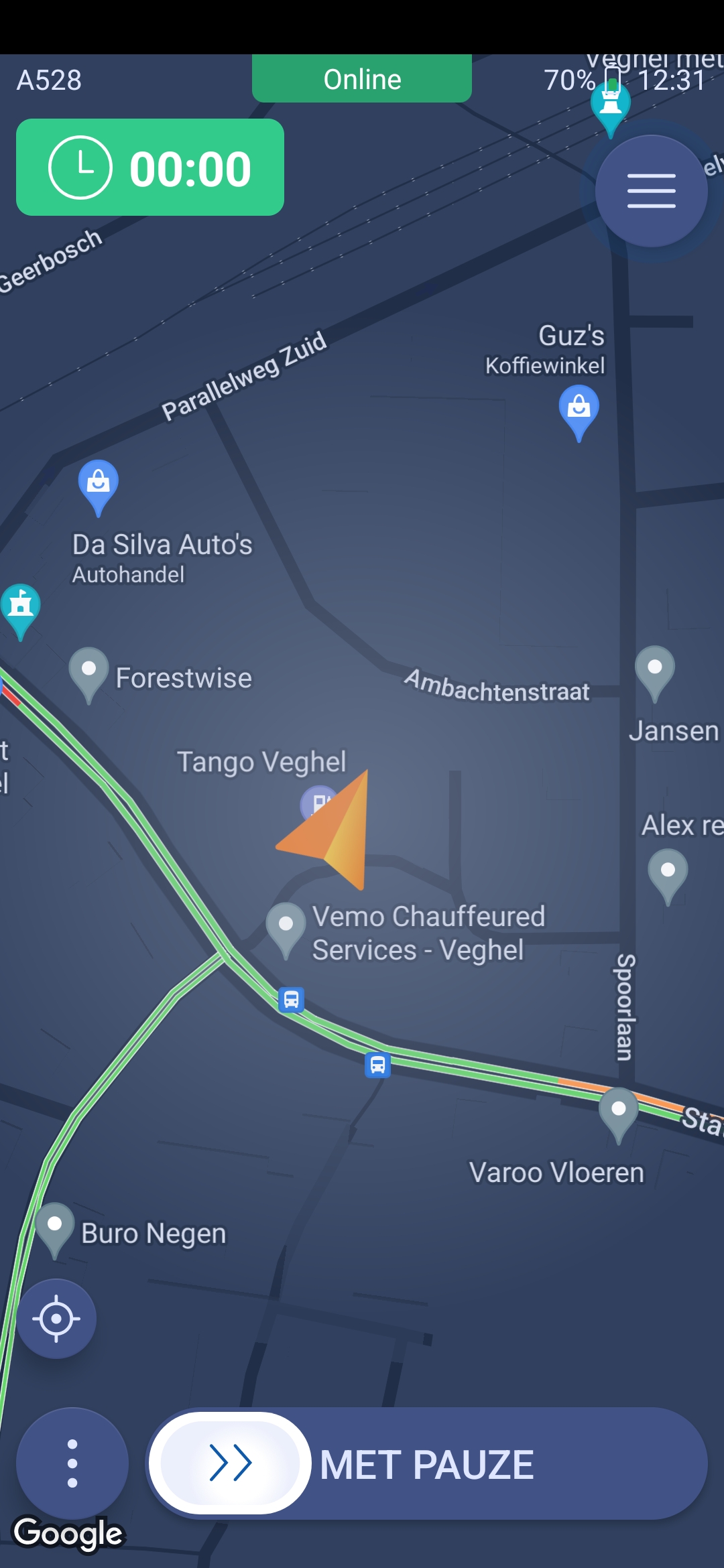
- Je bent nu ingelogd en kan aan je dienst beginnen.
Rit uitvoeren
Er zijn verschillende handelingen die je op verschillende stadia van de rit moet uitvoeren. Doe dit met grote zorg, zodat de planning altijd meest accurate data heeft van wat er gebeurt en we onze klanten de beste service kunnen bieden. Zelf kan je ten alle tijden je huidige status bovenin het midden van het scherm zien. Als je bent ingelogd/online bent gegaan kan je ritten ontvangen, volg tijdens je rit de onderstaande stappen.
- De rit komt binnen, je krijgt een geluidje te horen en er begint een timer te lopen, je ziet het volgende scherm:
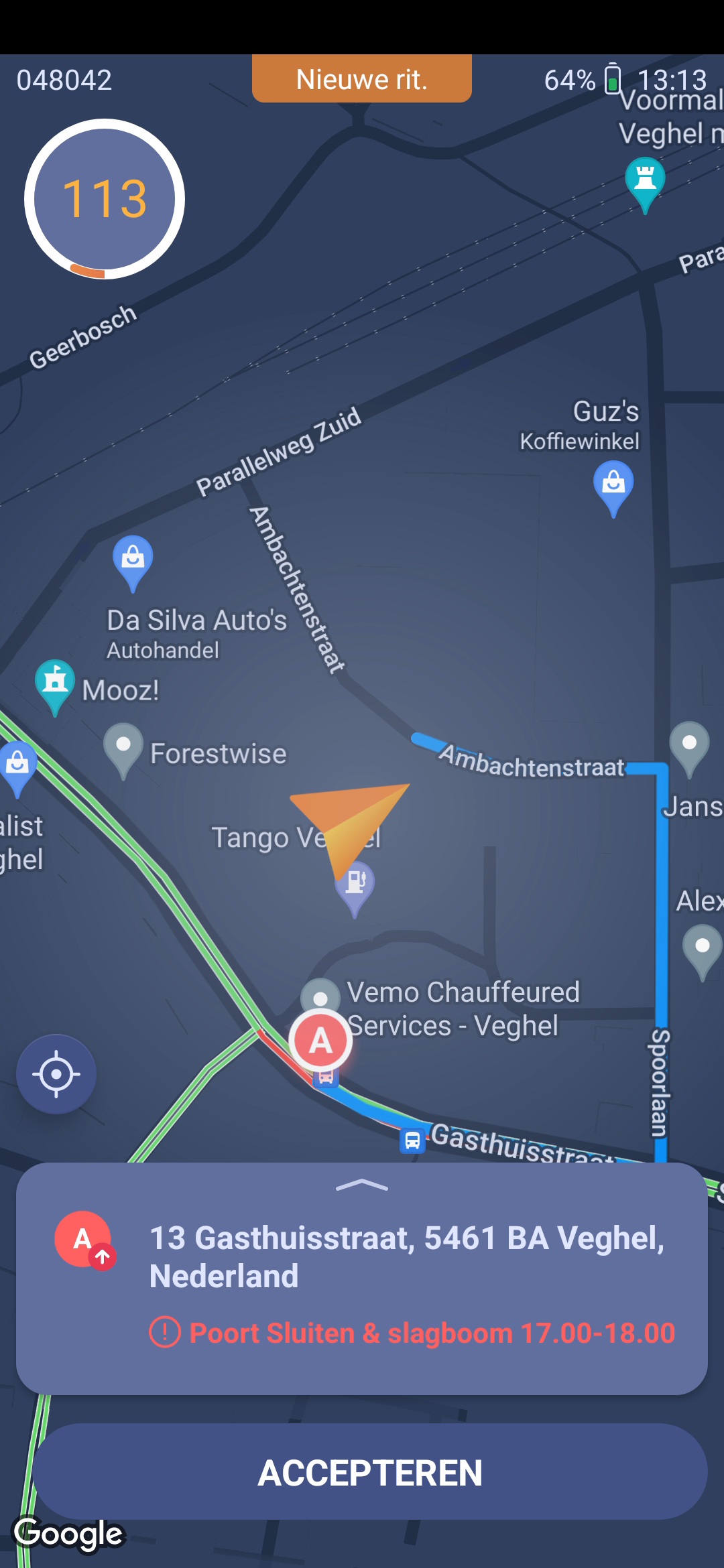
- Klik op "ACCEPTEREN" om de rit te accepteren en te beginnen, je ziet het volgende scherm:
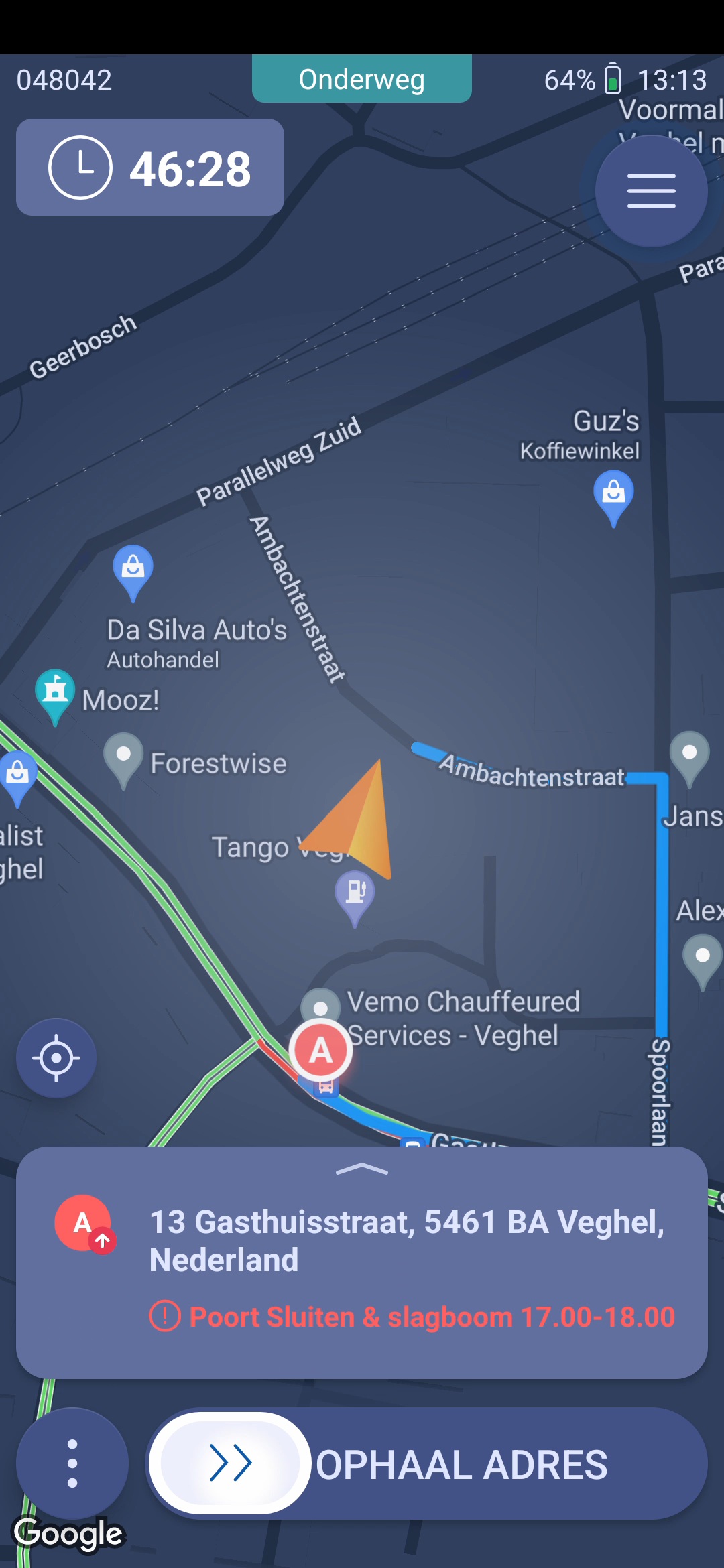
- Je bent nu klaar om te vertrekken. Wanneer je aankomt op de ophaal locatie, krijg je de volgende popup te zien:
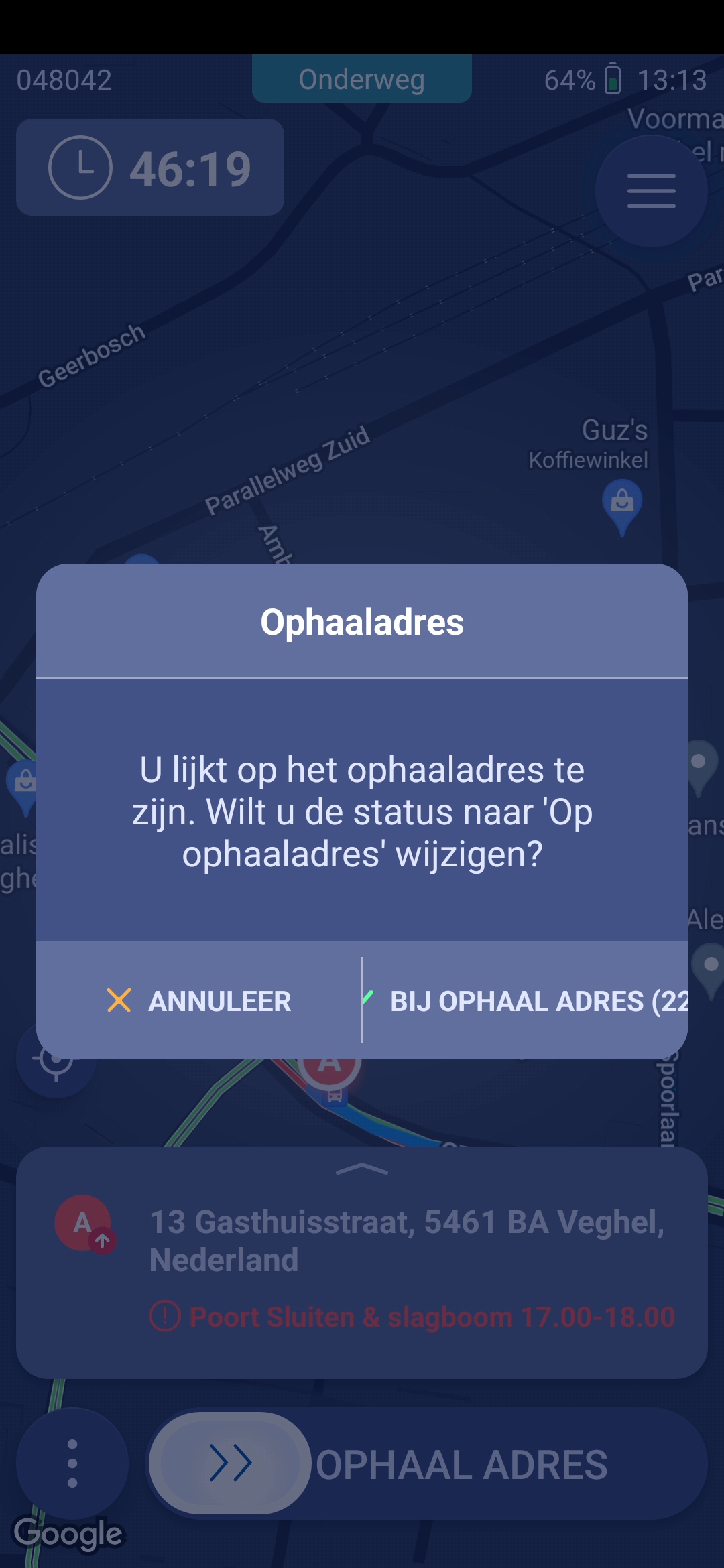
- Klik hier op "BIJ OPHAAL ADRES" om je status te veranderen en de klant een automatisch aankomst-bericht te versturen of klik op "ANNULEER" als je dit pas later wil doen. Na 30 seconden niets doen verandert je status automatisch naar "BIJ OPHAAL ADRES". Na het veranderen van je status naar "BIJ OPHAAL ADRES" d.m.v. de popup of handmatig door te swipen, zie je het volgende scherm:
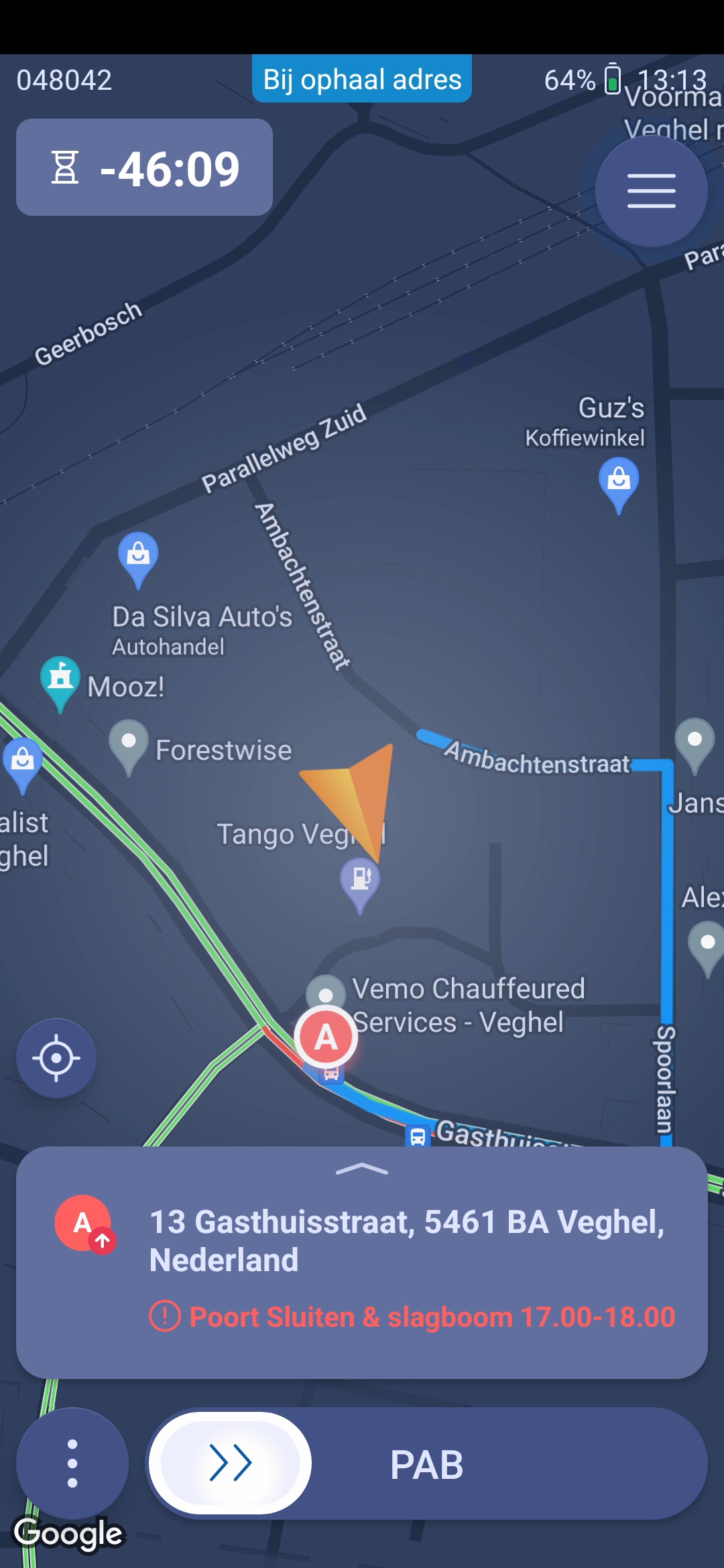
- Wanneer de klant in de auto zit, verander je je status naar "PAB" (passagier aan boord) door naar rechts te swipen, je ziet het volgende scherm:
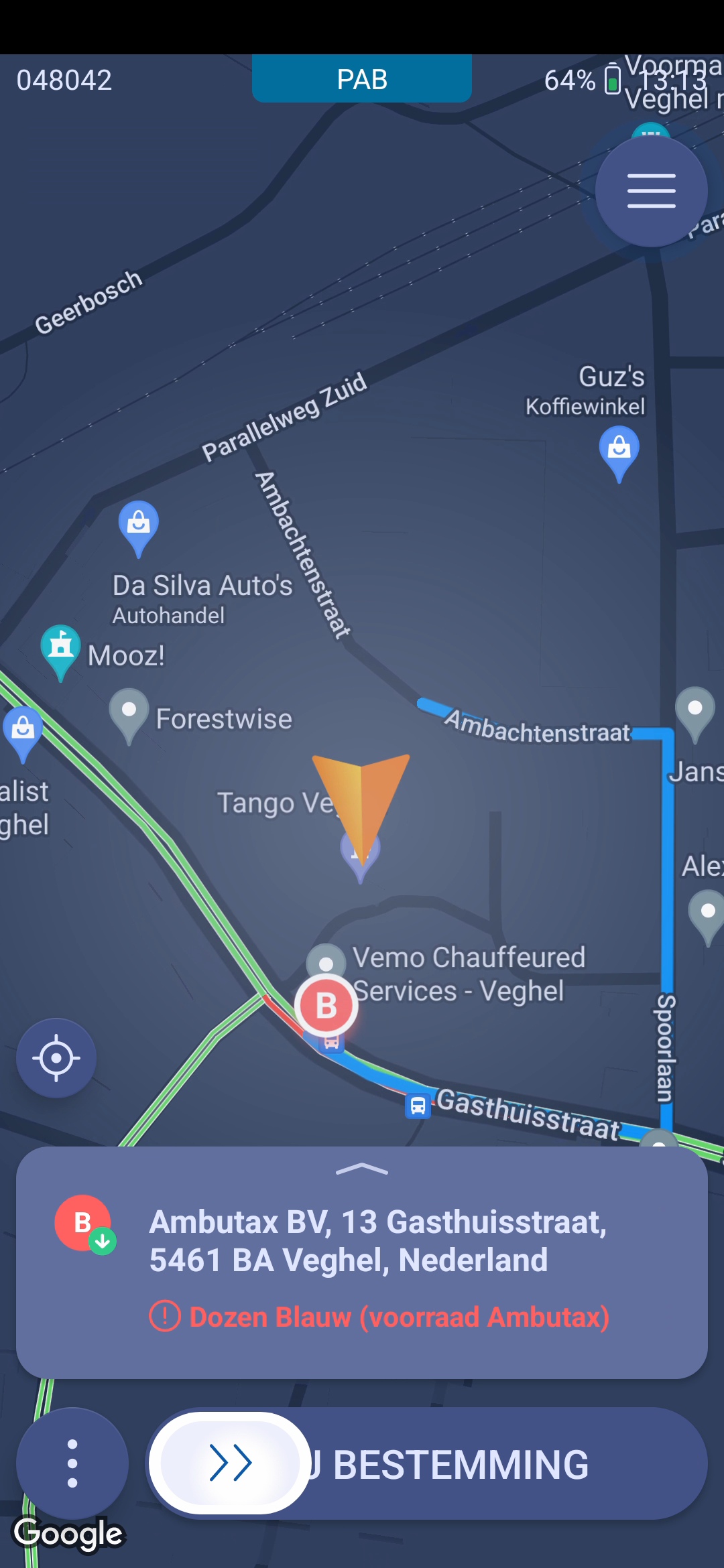
- Wanneer je bent aangekomen op je bestemming verander je je status naar "BIJ BESTEMMING" door te swipen, je ziet het volgende scherm:
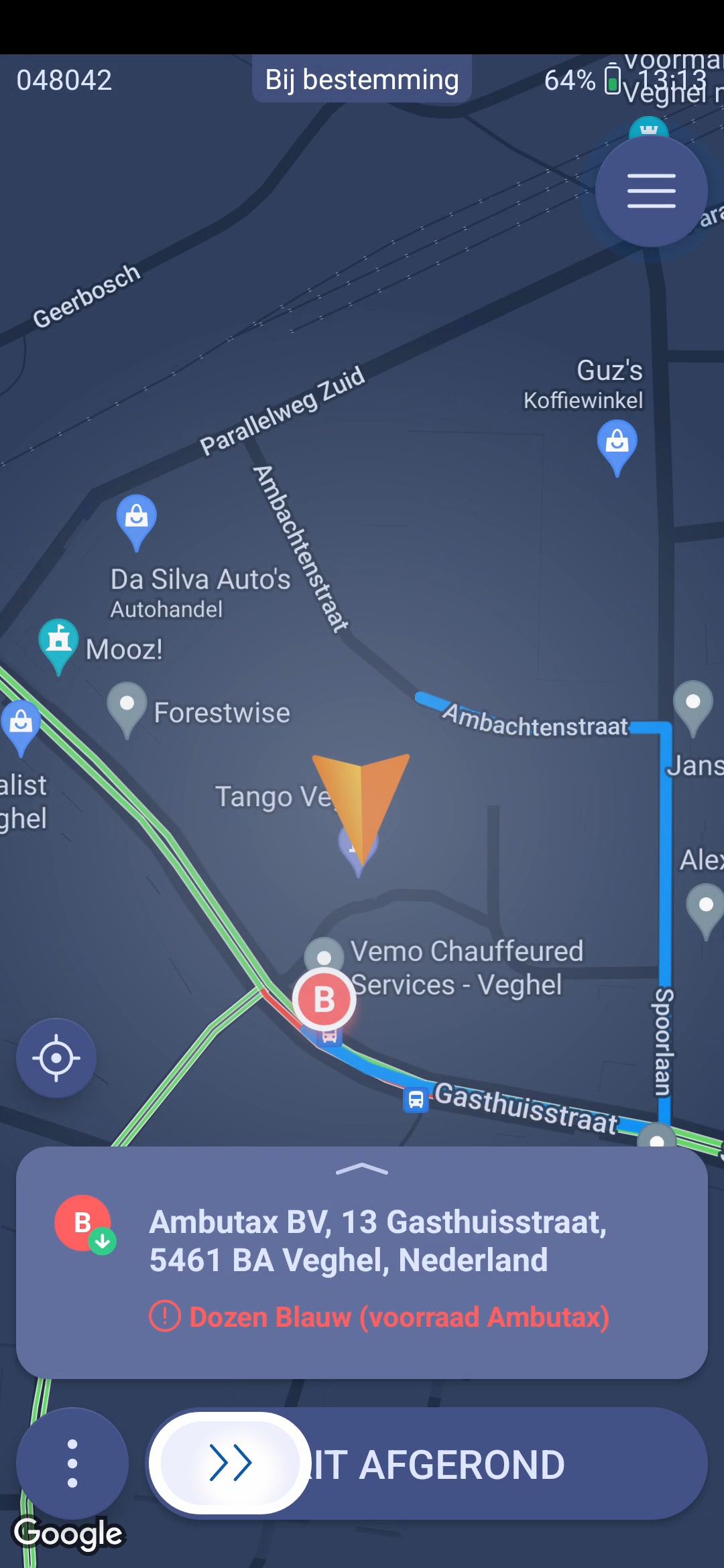
- Swipe hier naar rechts bij "RIT AFGEROND" om de rit af te ronden, je ziet het volgende scherm als de rit al is betaald:
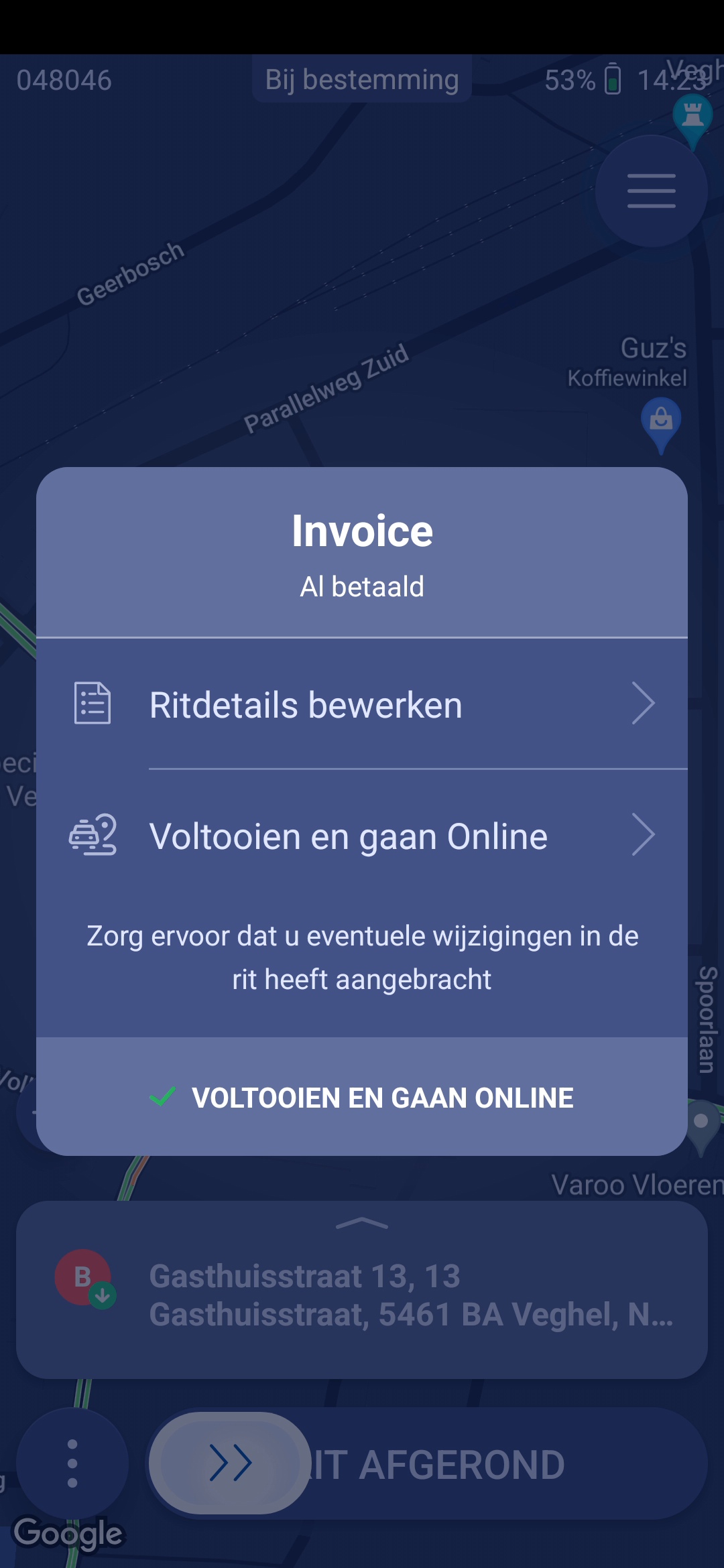
- Klik hier op "VOLTOOIEN EN GAAN ONLINE", je ziet het volgende scherm:
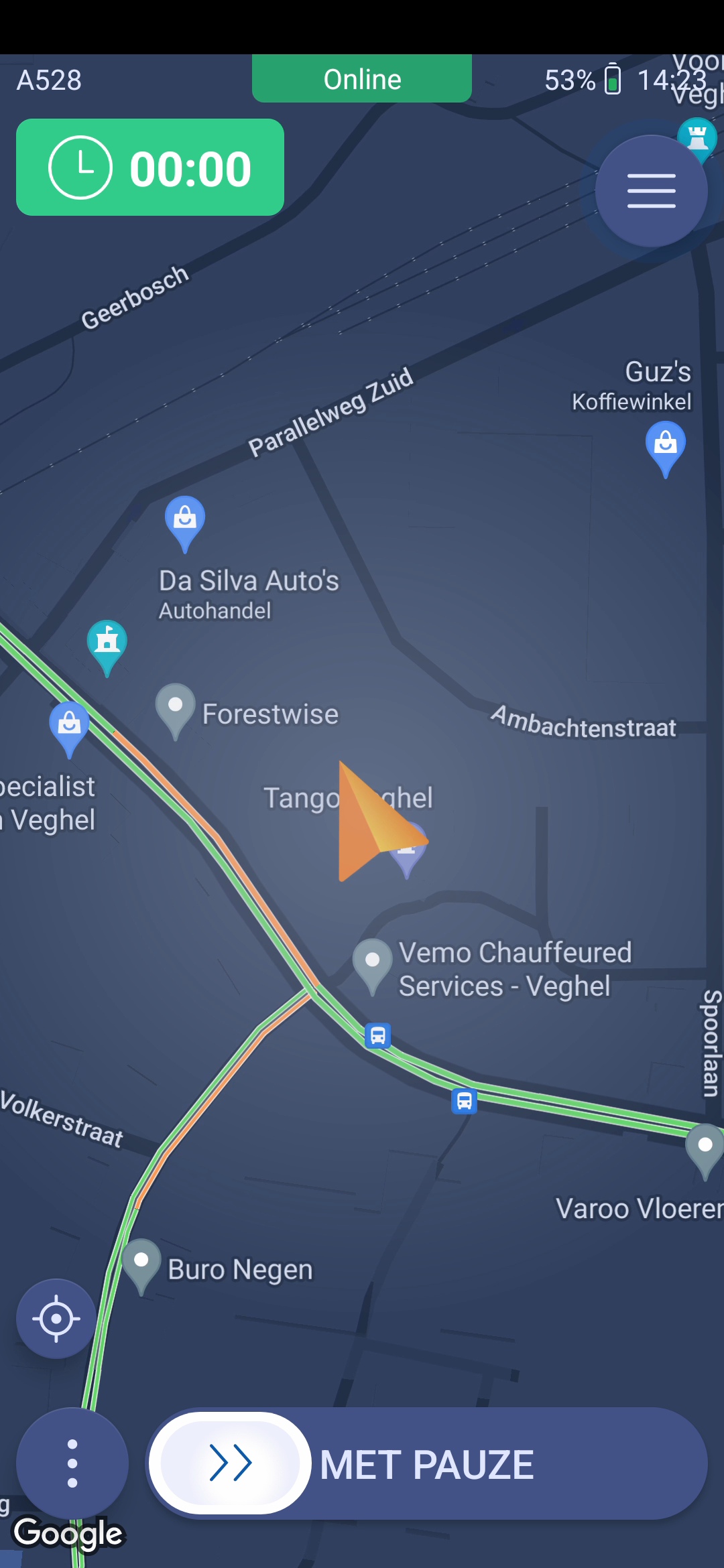
- Je bent nu weer online.
- Moet er wel nog betaalt worden na de rit , zie je het volgende scherm (i.p.v. stap 7 t/m 9):
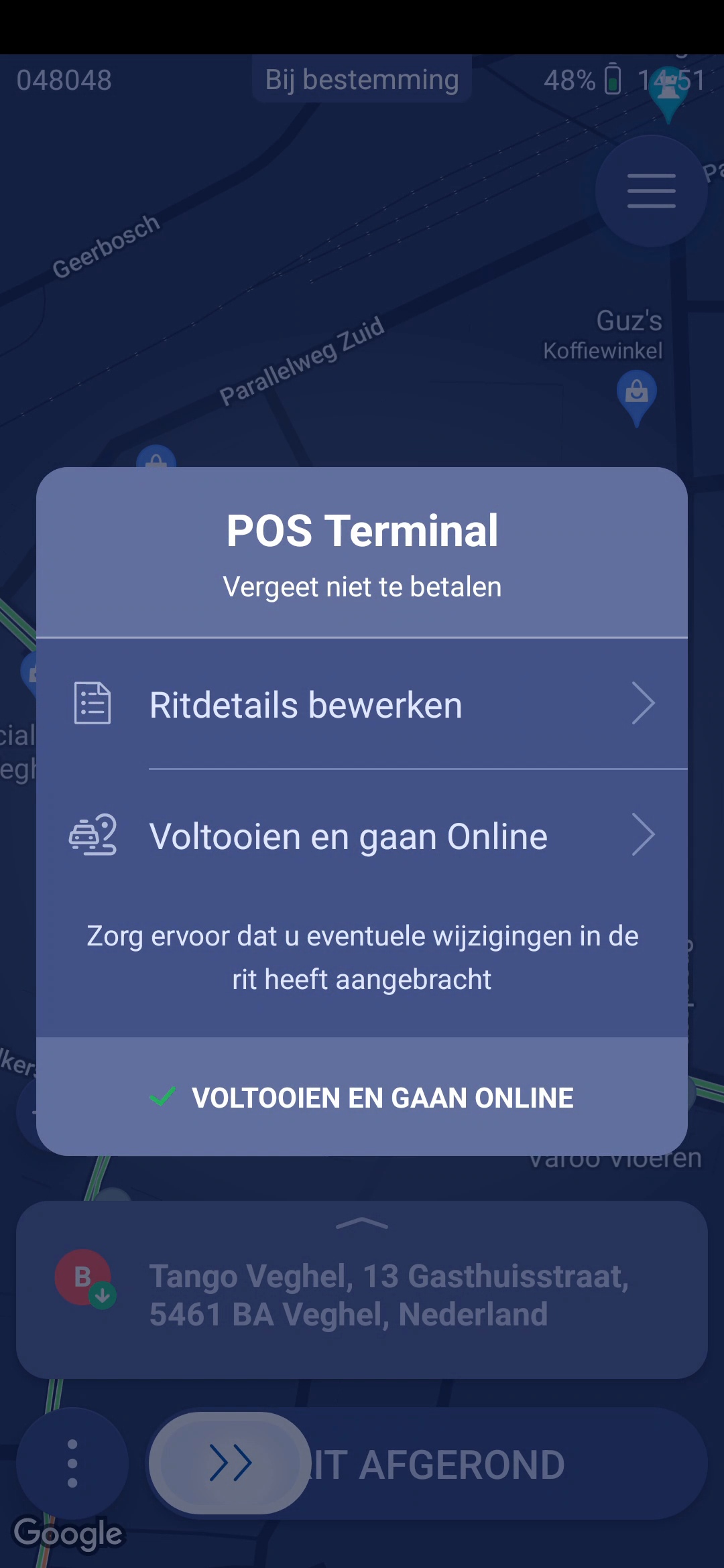
- Je kan boven aan het scherm zien dat er nog betaalt moet worden, klik hier op "VOLTOOIEN EN GAAN ONLINE". Je ziet het volgende scherm:
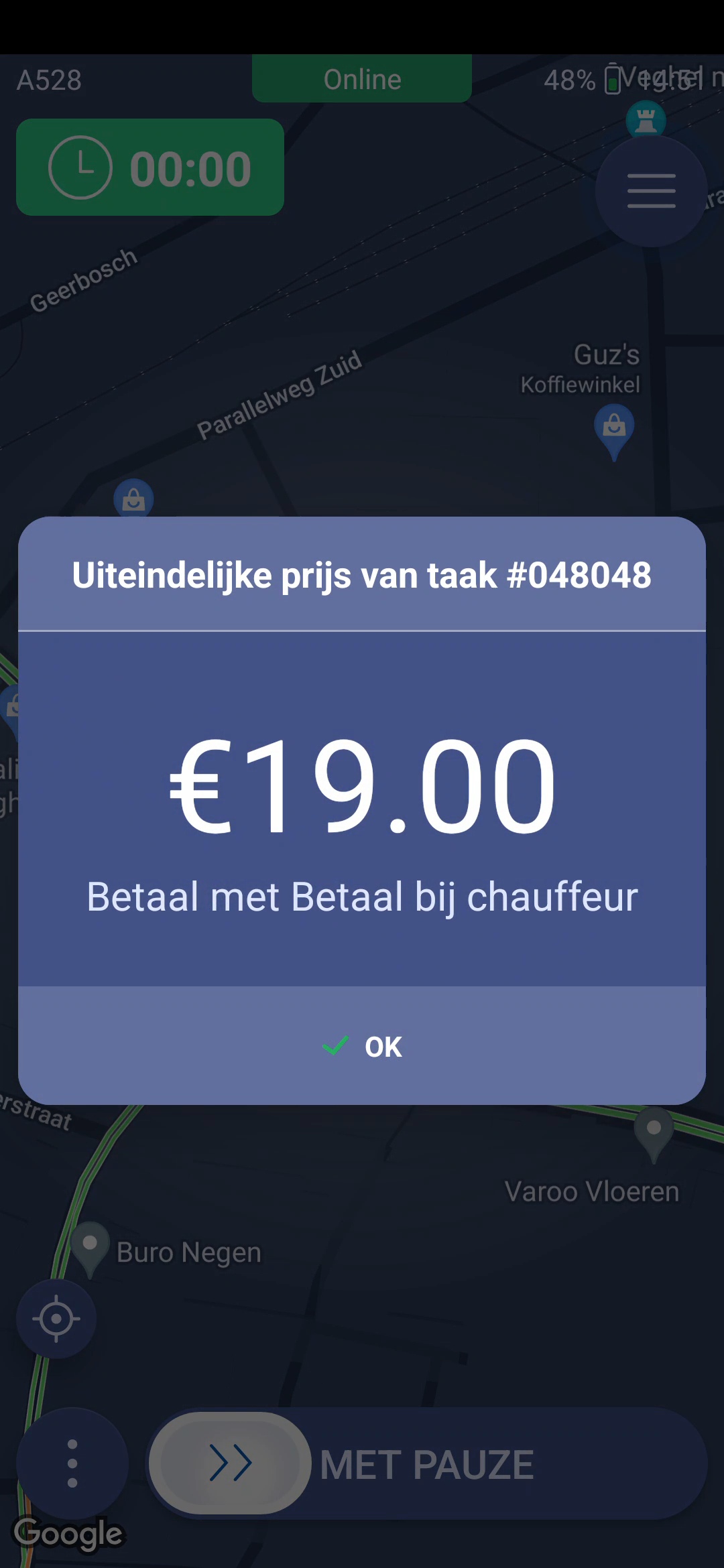
- Klik hier op "OK", je ziet het volgende scherm:
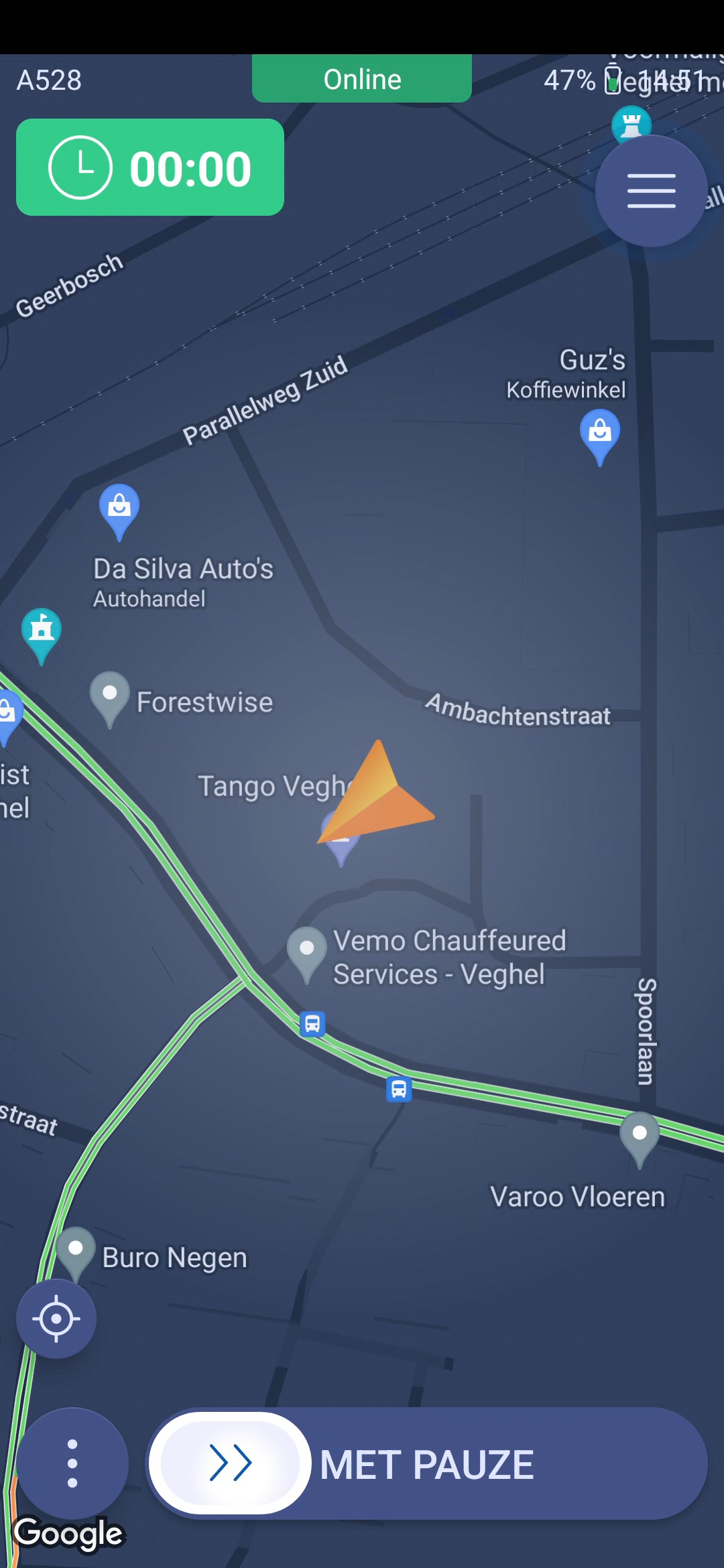
- Je bent nu weer online.
Twee of meerdere ritten
Wanneer je meerdere ritten tegelijkertijd krijgt gebruik de volgende stappen om van rit te kunnen wisselen, deze stappen gelden alleen voor het uitvoegen van meerdere ritten tegelijkertijd.
- Zorg ervoor dat je de verschillende ritten hebt geaccepteerd, je ziet het volgende scherm:
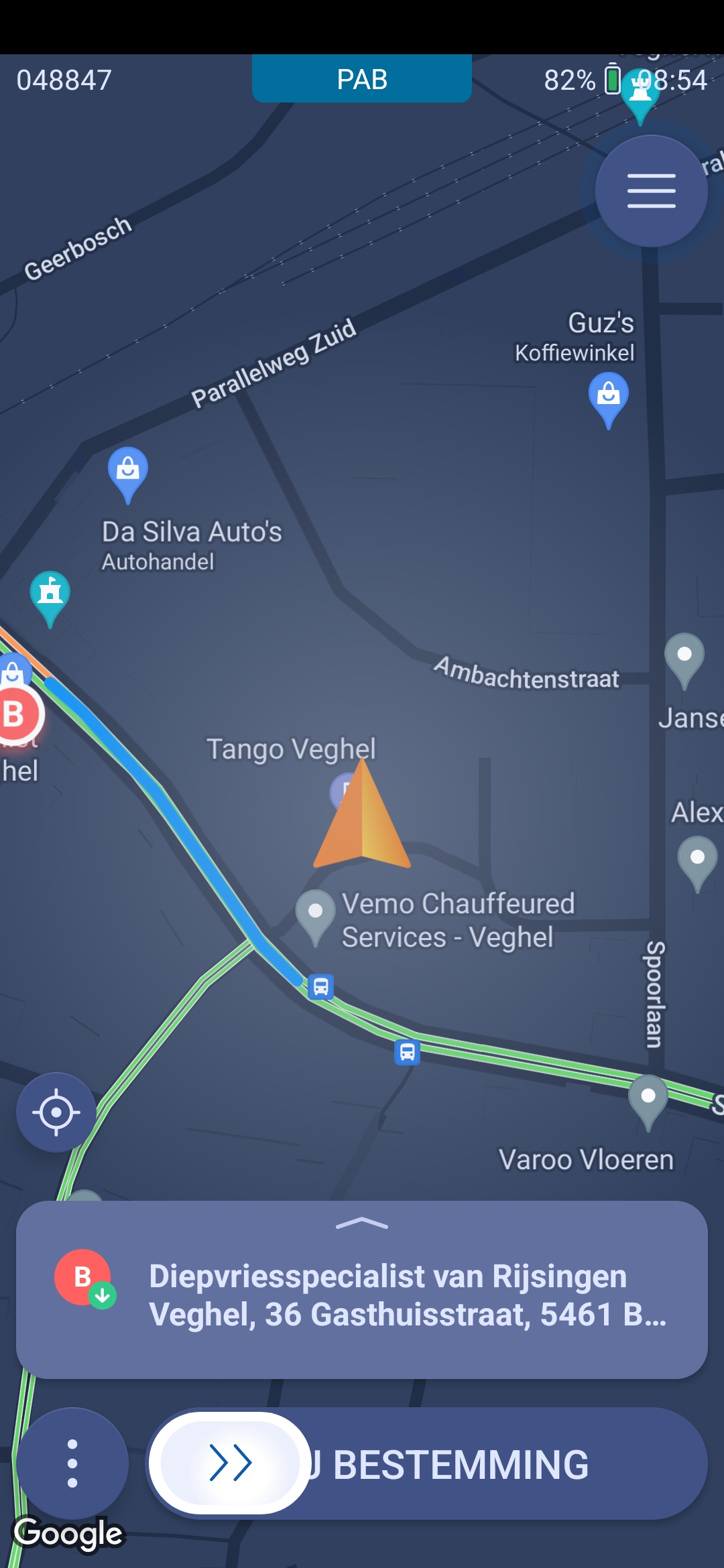
- Klik vervolgens op de drie streepjes rechtsboven in het scherm, je ziet het volgende scherm:
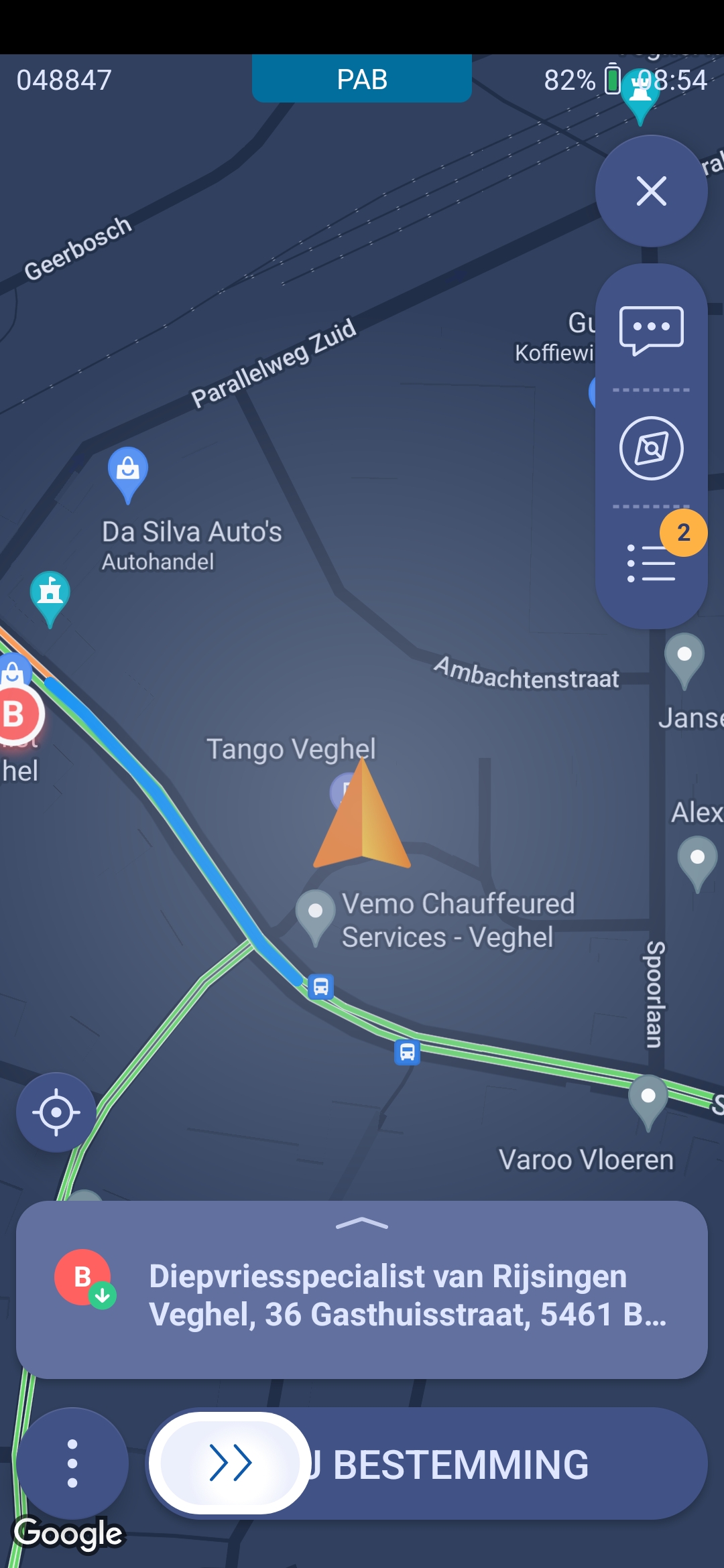
- Bij de 3 puntjes/streepjes is te zien hoeveel riten je aan het doen bent. Klik hierop, je ziet het volgende scherm:
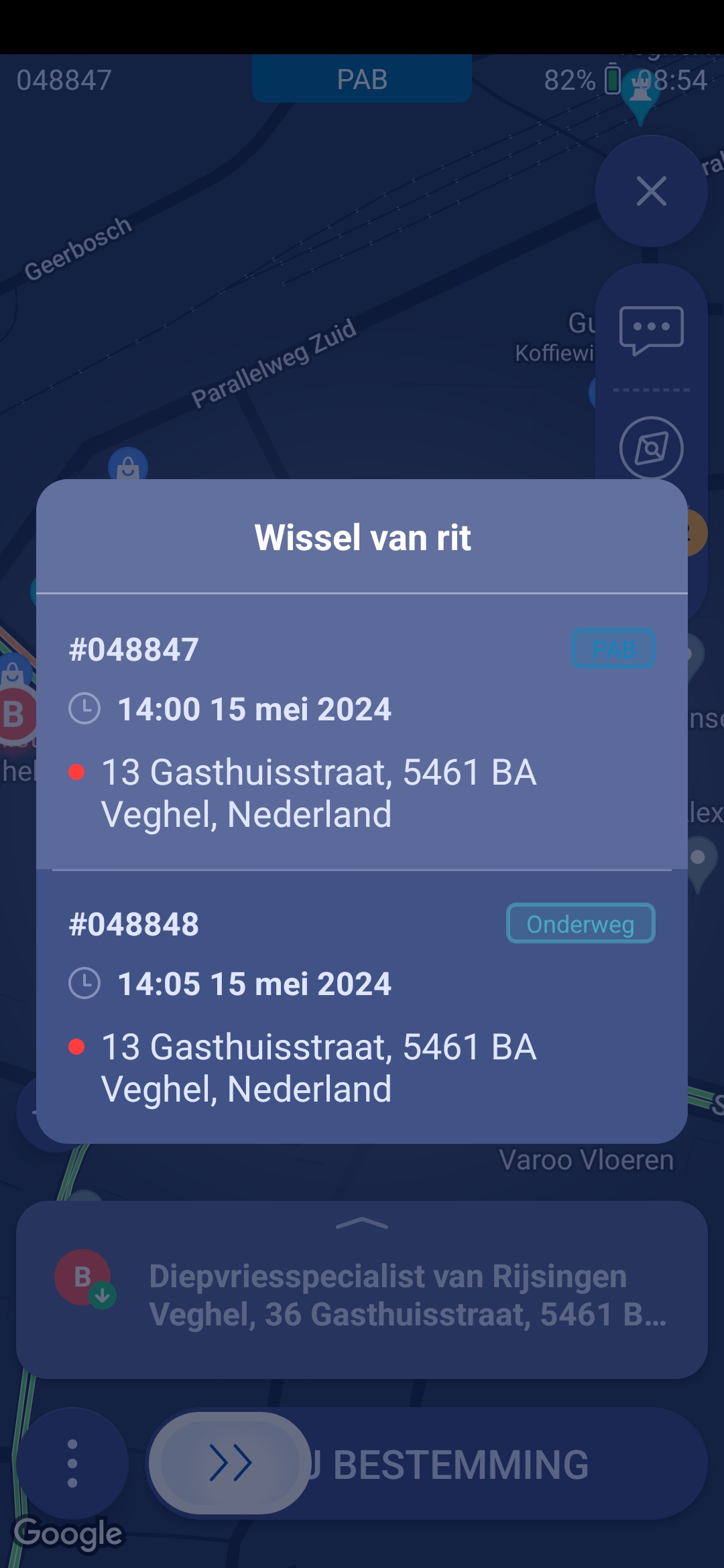
- Hier zie je de verschillende ritten die je aan het doen bent en hun status, klik hier op de rit waarvan je de status wil veranderen, informatie in wil zien of wil navigeren, je ziet het volgende scherm:
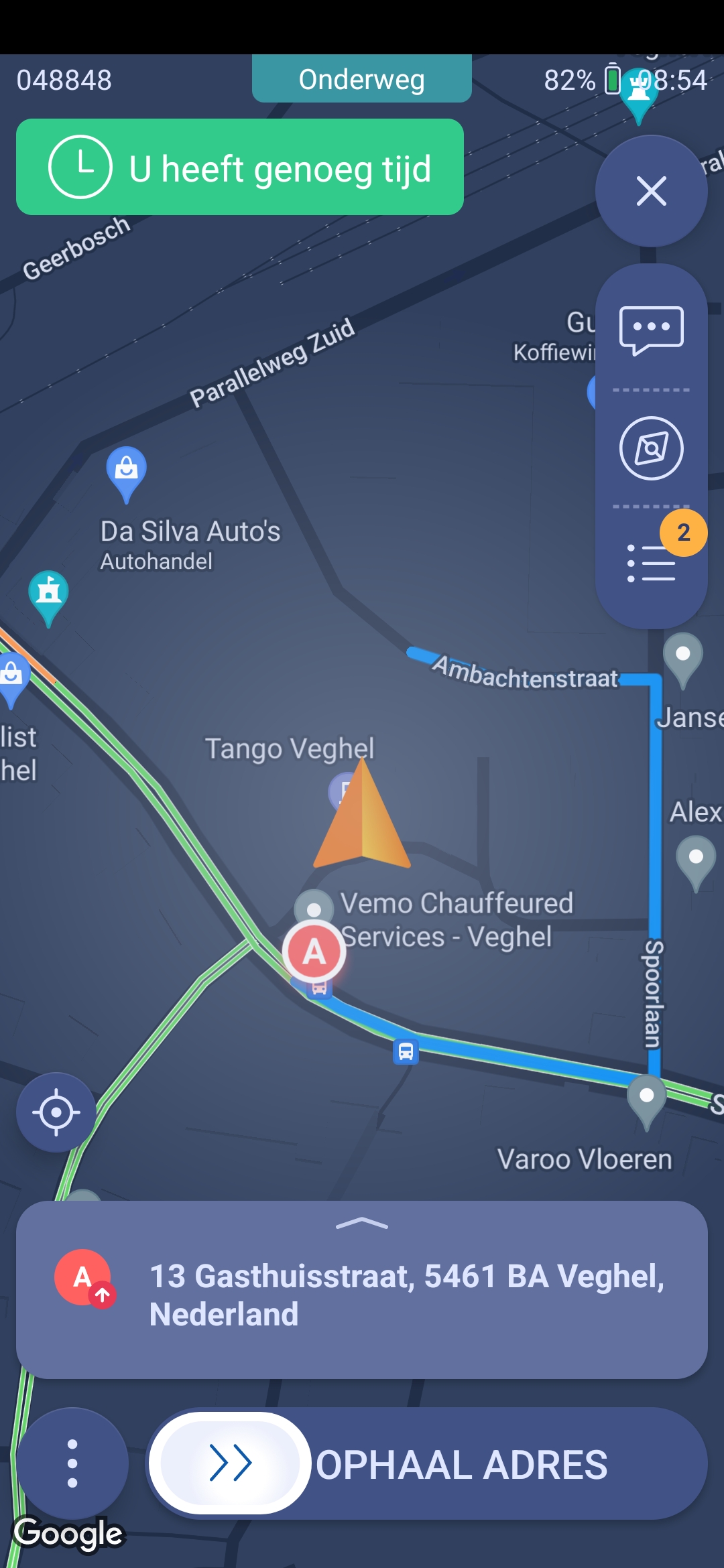
- Je bent nu bij de andere rit.
Uitloggen/Offline gaan
- Zorg dat je rit is afgerond, je ziet het volgende scherm:
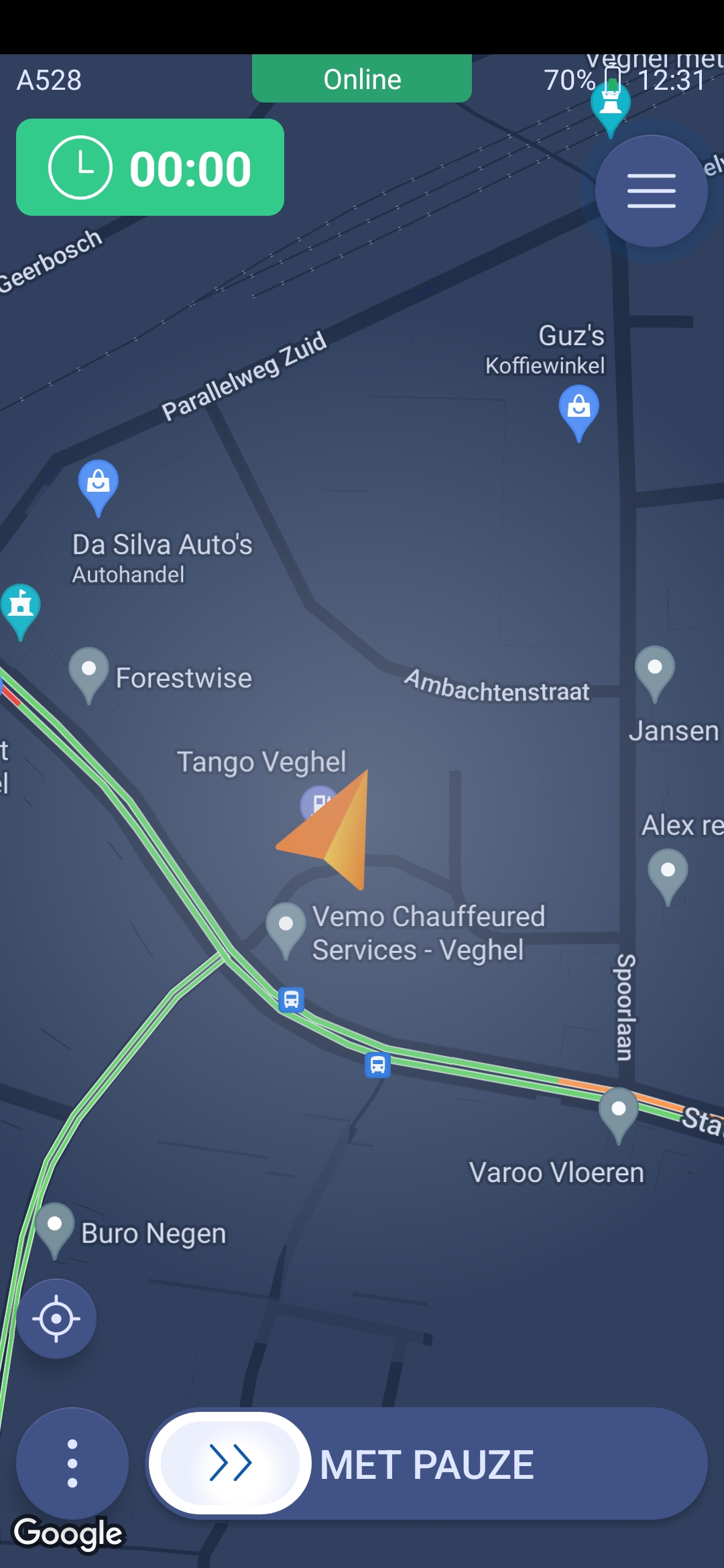
- Klik op de drie bolletjes links onder in het scherm, je ziet het volgende scherm:
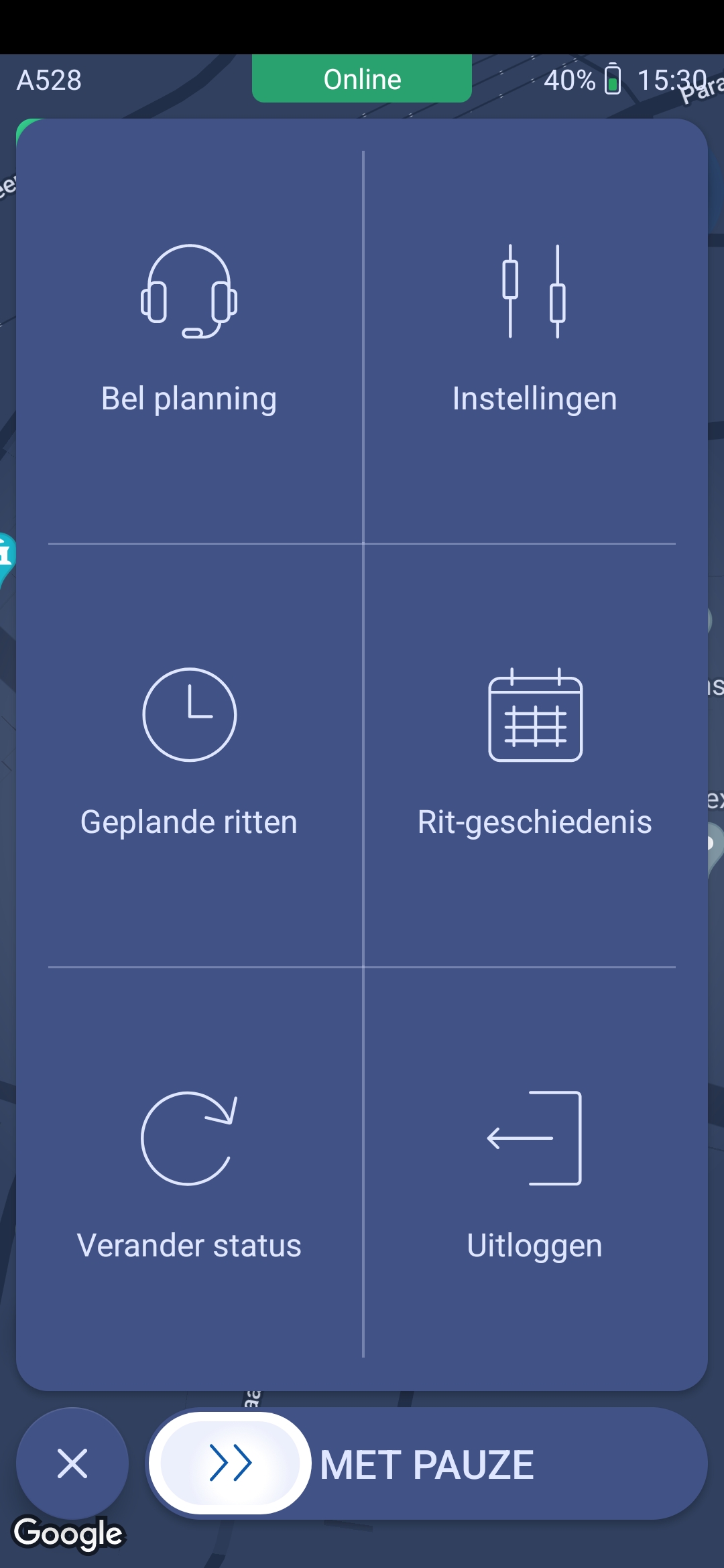
- Klik hier op "Uitloggen", je ziet het volgende scherm:
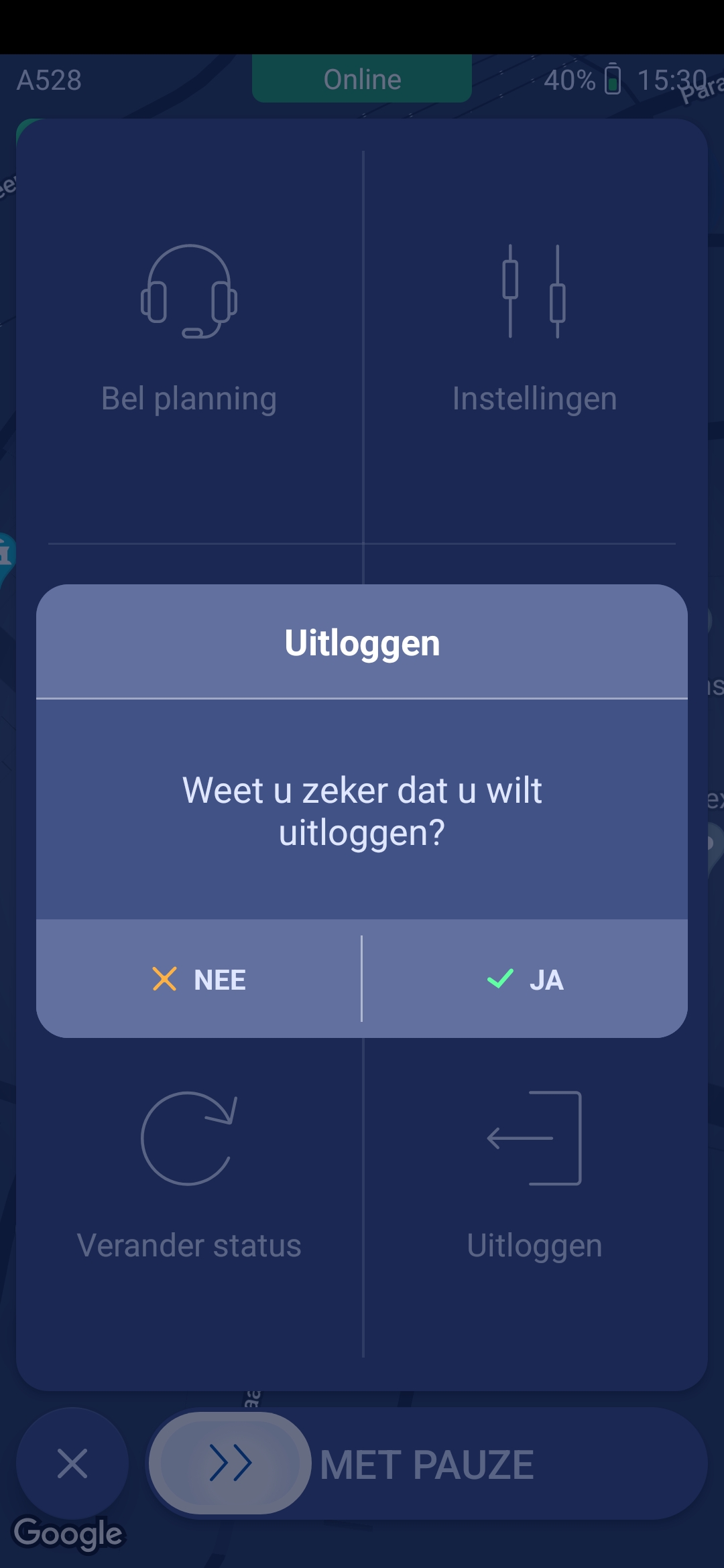
- Klik hier op "JA", je wordt nu uitgelogd en de app zal zichzelf afsluiten.